
如何在 Excel 中向数据透视图添加次坐标轴?
ms excelmicrosoft technologiescomputers更新于 2024/7/30 16:44:17
数据透视图可以帮助我们高效地理解数据。在本教程中,我们将演示如何在 Excel 中向数据透视图添加次坐标轴,以便以简单的方式描绘和理解复杂数据。
在 Excel 中向数据透视图添加次坐标轴
假设我们有一个 Excel 工作表,其中包含类似下图所示的数据:
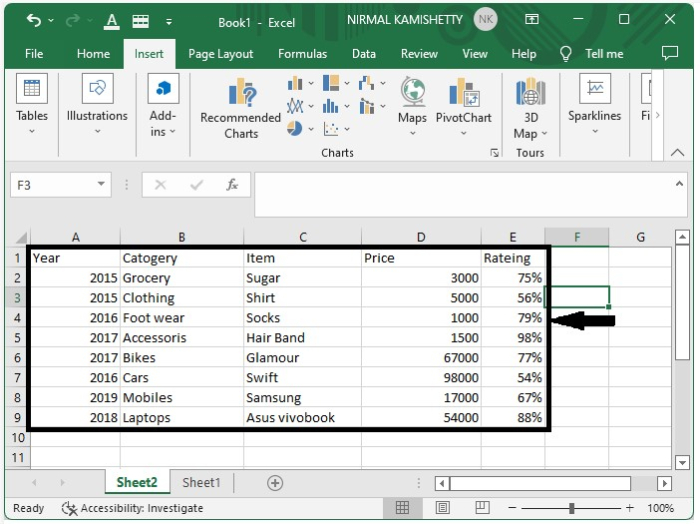
步骤 1
我们需要为数据创建一个表格。要创建表格,请选择数据 → 点击"插入" → 点击"表格"。它会将我们的数据转换为表格格式,如下所示:
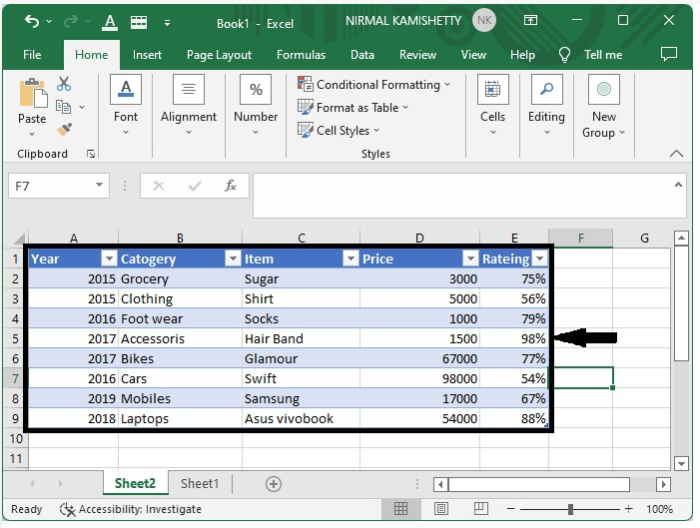
步骤 2
现在我们需要将表格转换为数据透视表。要获取数据透视表,请选择表格 → 点击"插入" → 点击"表格" → 选择"数据透视表"。它将打开一个新的弹出窗口,您需要在其中选择新的工作表并点击"确定"。它将打开一个新的工作表。
然后选中"商品"、"类别"、"价格"和"评分"复选框,作为数据透视表。双击"评分总和",然后从下拉列表中选择"评分平均值"。我们的数据透视表将类似于下图:
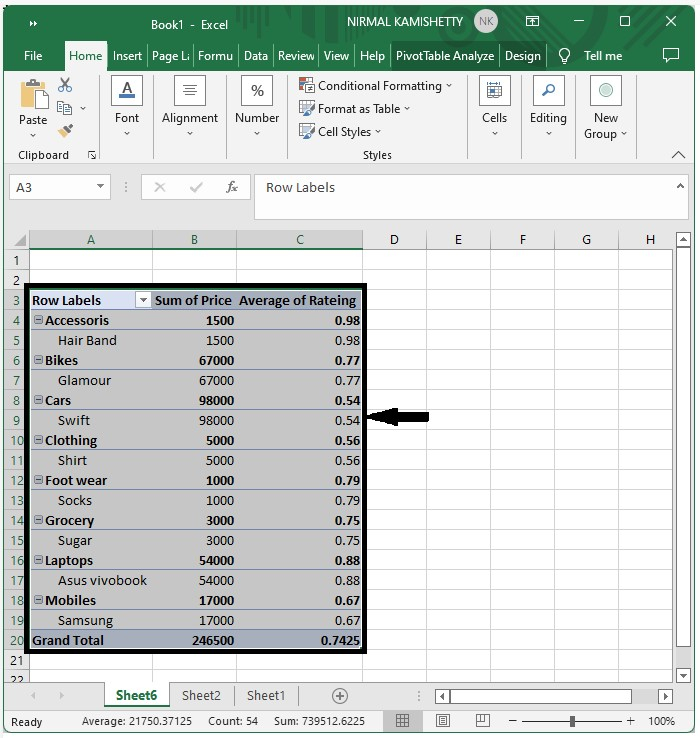
步骤 3
接下来,点击"数据透视表"→"数据透视表分析"→"数据透视图"→"选择柱形图"→"点击确定"。您将看到以下图表:
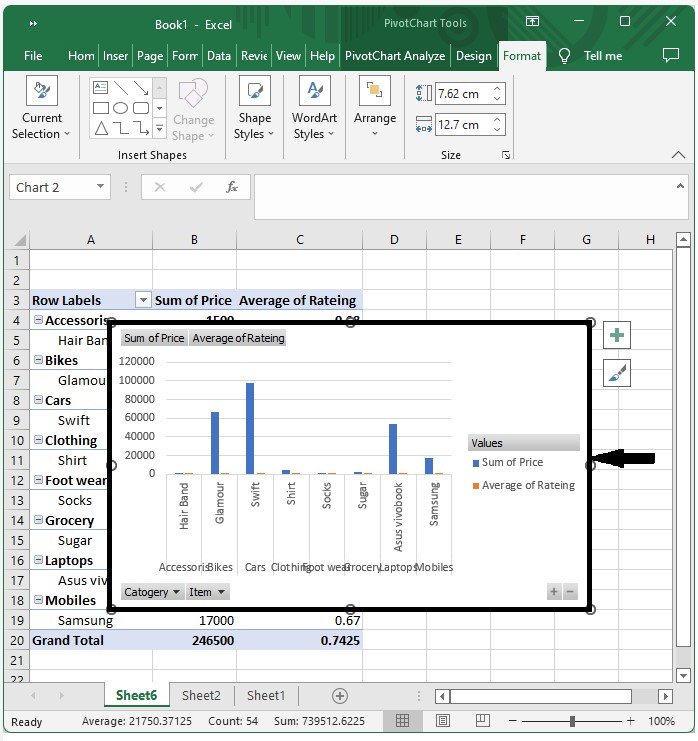
步骤 4
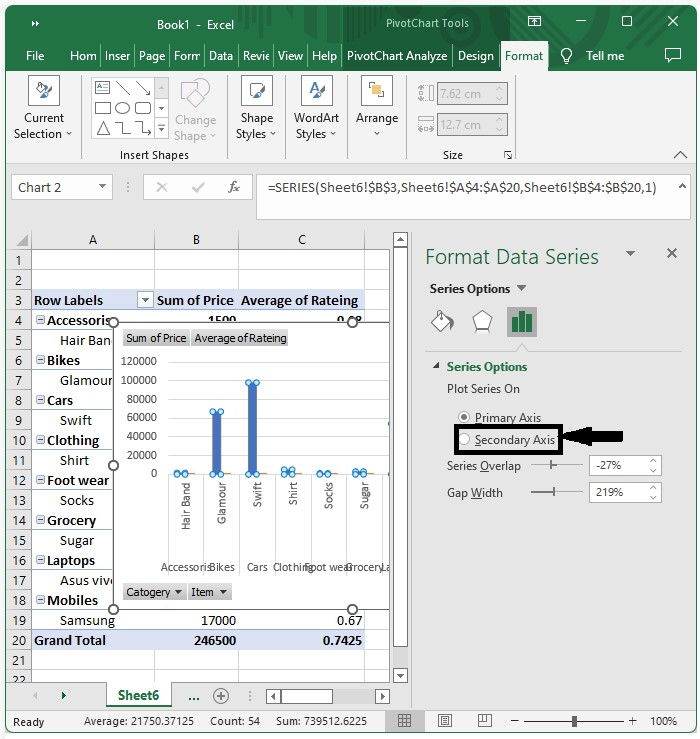
点击任意一个代表价格总和的蓝色条形,然后右键单击以打开菜单框。选择"设置系列格式",然后点击"次要坐标轴"选项。我们的图表现在应如下所示:
步骤 5
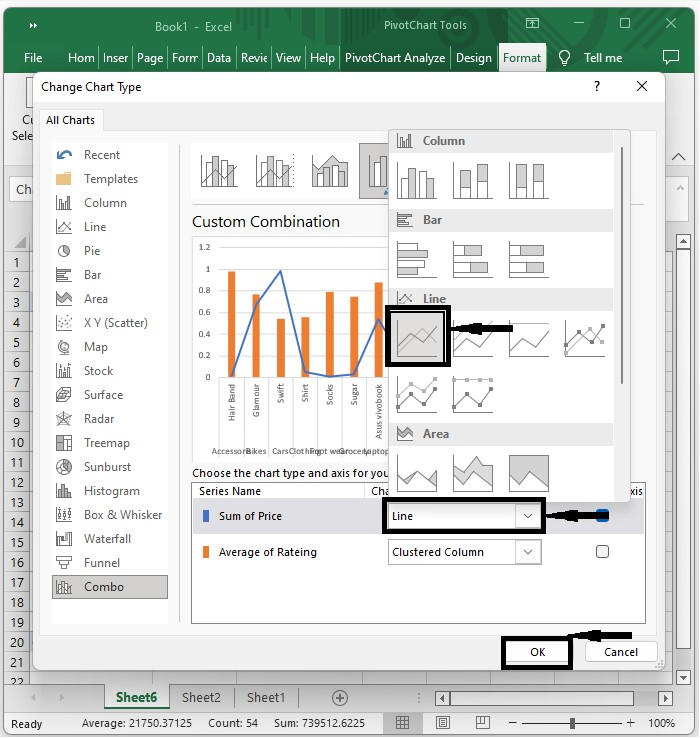
右键单击蓝色区域,然后选择"更改系列类型",这将打开一个新的弹出窗口。在弹出窗口中,选择"组合"→将"价格总和"更改为折线图,如下图所示:
最终输出将类似于下图所示的屏幕:
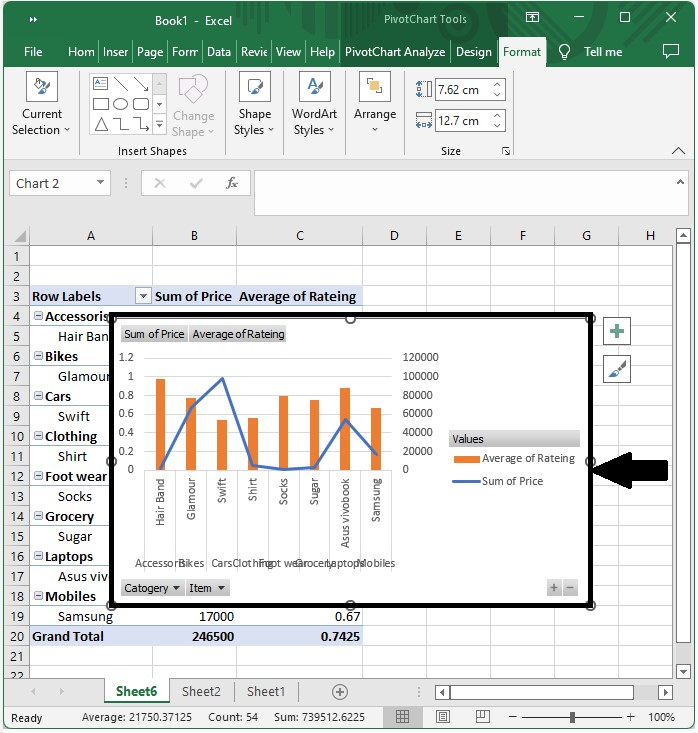
以下是如何在 Excel 中向数据透视表添加次坐标轴的简单方法。
相关文章
有用资源
excel 参考教程 - 该教程包含有关 excel 的更多信息:https://www.cainiaomax.com/excel/

