
如何在 Excel 中在数字之间添加空格?
ms excelmicrosoft technologiescomputers更新于 2024/8/1 3:56:17
当您从其他来源收集数据并将其用于 Excel 工作表时,数据可能看起来不太美观。Excel 单元格中数字之间的间距非常小,显示效果不太清晰。为了使数字更清晰,需要增加单元格中数字之间的间距。您可以使用 Excel 中的公式在数字之间添加更多空格。在本教程中,我们将通过一个示例来展示如何使用一个简单的公式在单元格中的数字之间添加空格,使其更美观。
在 Excel 中在数字之间添加空格
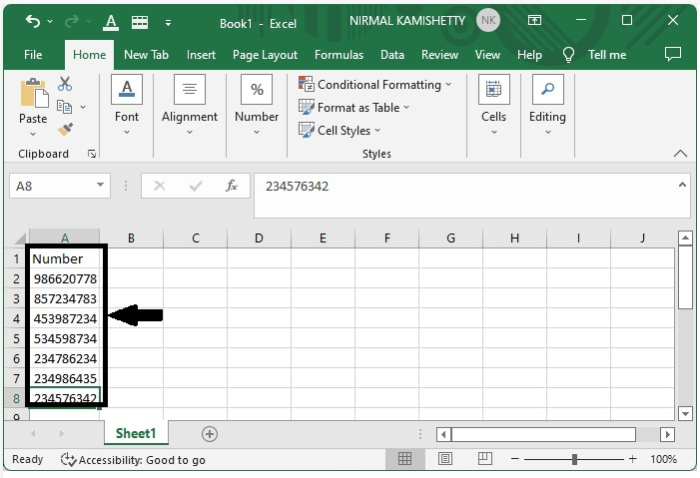
假设我们有一个包含以下数据的 Excel 工作表。我们将使用公式在指定位置插入空格,以特定方式格式化数字:
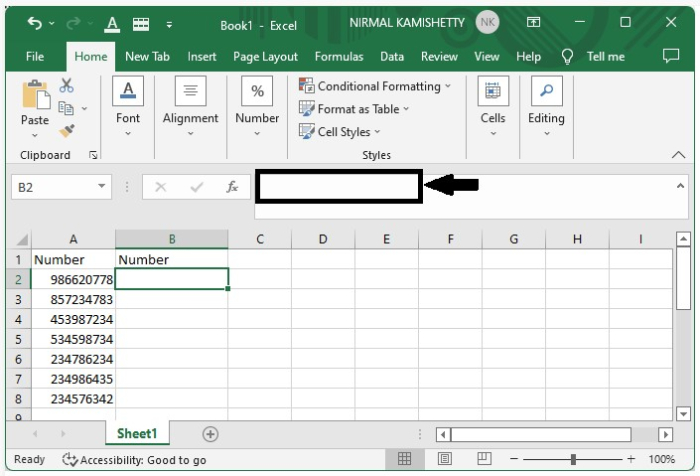
将光标放在快速访问工具栏上的"公式"文本框上,然后输入公式以插入空格。
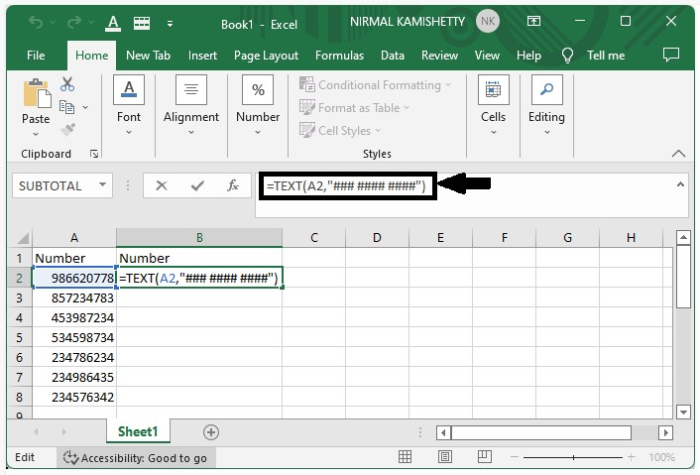
在数字之间插入空格的公式为:=TEXT(A2,"### #### ####")。这里我们格式化单元格"A2"中的数字。如下图所示,在文本框中输入公式。
输入给定公式后,按"Enter"键获取第一个输出。
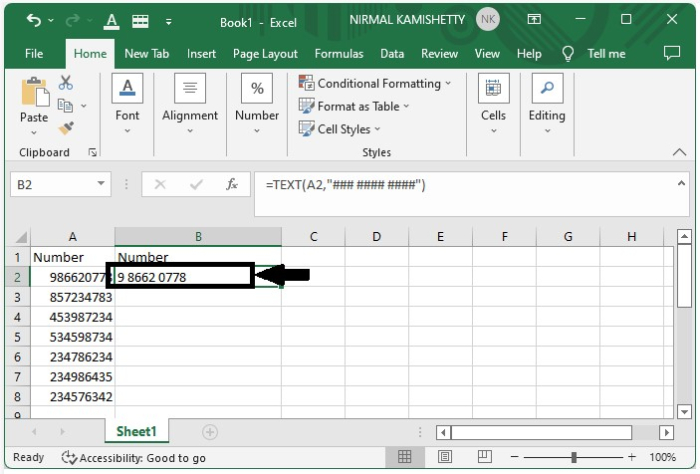
我们已经成功为第一个单元格创建了解决方案。现在只需选择单元格"A2",并将其从右上角向下拖动,即可在所有其他单元格中应用相同的格式样式。我们的最终结果将如下所示:
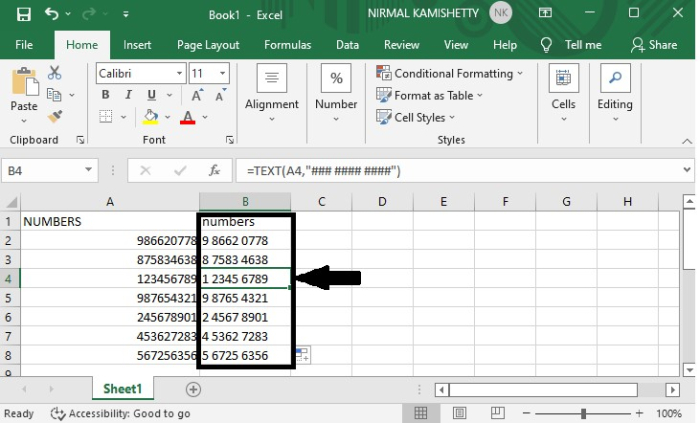
数字的排列取决于公式中使用的"#"符号的数量。您可以通过更改公式中"#"符号的顺序来更改分组。
结论
在本教程中,我们演示了如何使用 Excel 中的公式在数字之间插入空格并按您喜欢的方式设置数字格式。
相关文章
有用资源
excel 参考教程 - 该教程包含有关 excel 的更多信息:https://www.cainiaomax.com/excel/

