
如何在 Excel 表格中添加小计和总计行?
在 Excel 中逐列执行加减运算非常简单,但在表格的一行中执行相同的运算则非常复杂。之所以复杂,是因为在行运算中我们无法使用公式。公式只能用于解决列运算问题。因此,让我们看一个简单的过程,在表格底部显示行的总计和小计。
在表格中添加总计行
这里我们将使用右键菜单添加总计行。让我们通过这个简单的过程来了解如何在 Excel 表格中添加总计行。
步骤 1
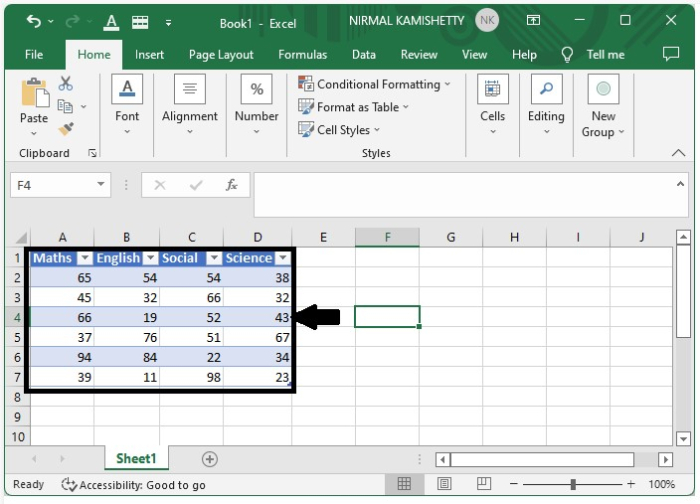
考虑一个 Excel 工作表,然后创建一个包含我们要添加总计的数字的表格。我们可以使用插入部分下的表格来创建表格。
要创建表格,请选择数据并点击"插入",然后选择"表格"。
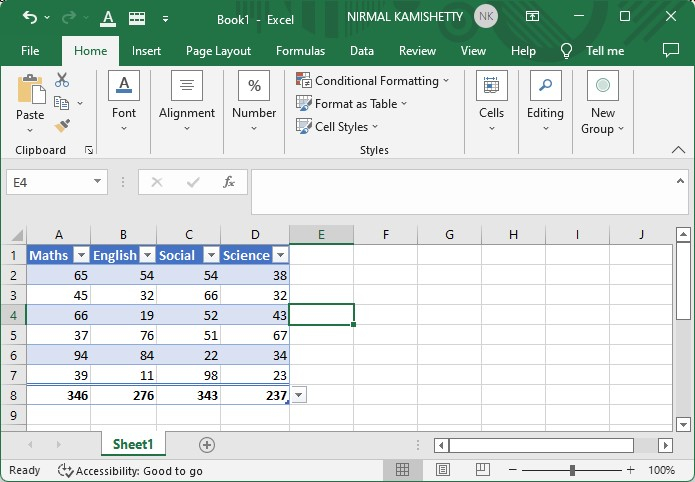
假设我们拥有如下图所示的数据。
步骤 2
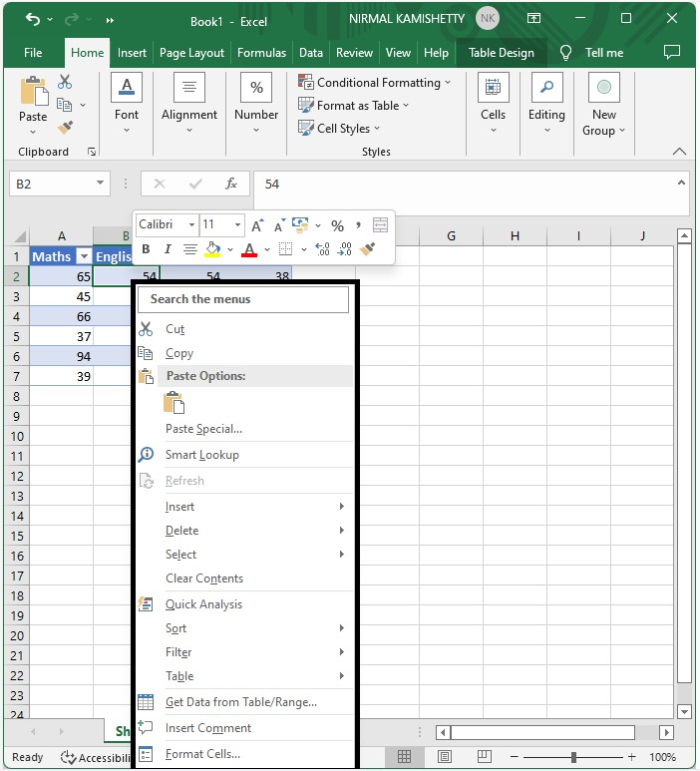
现在,右键单击任意单元格以调出如下所示的菜单。
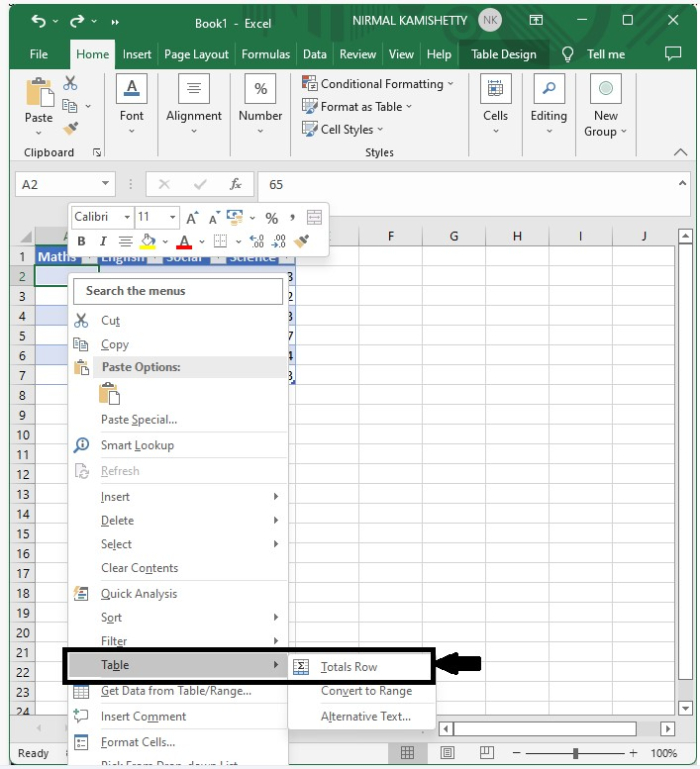
然后选择表格并点击如下图所示的"总计行"。
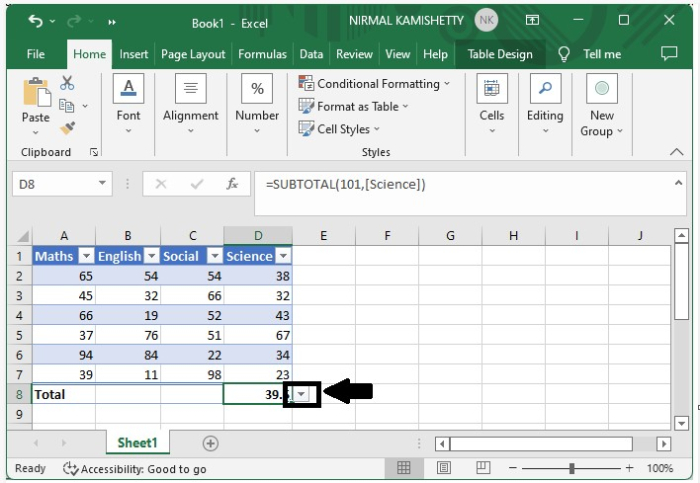
然后将显示行的总计,如下所示。
步骤 3
如果值看起来不同,请点击总计的右侧以调出菜单,然后选择"求和"。
在表格中添加小计行
在这里,我们将表格转换为区域,然后添加小计行。让我们看一下在 Excel 表格中添加小计行的简单步骤。
步骤 1
右键单击表格中的任意单元格以显示菜单,点击"表格",然后选择"转换为区域"。
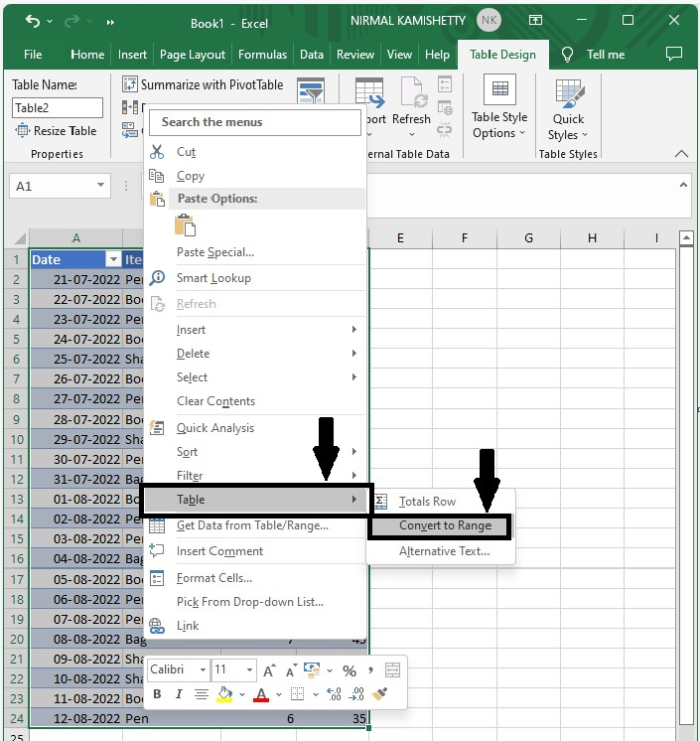
系统会提示您确认,点击"是"。
步骤 2
现在,点击"数据",对要添加小计的行中的一个单元格进行排序。
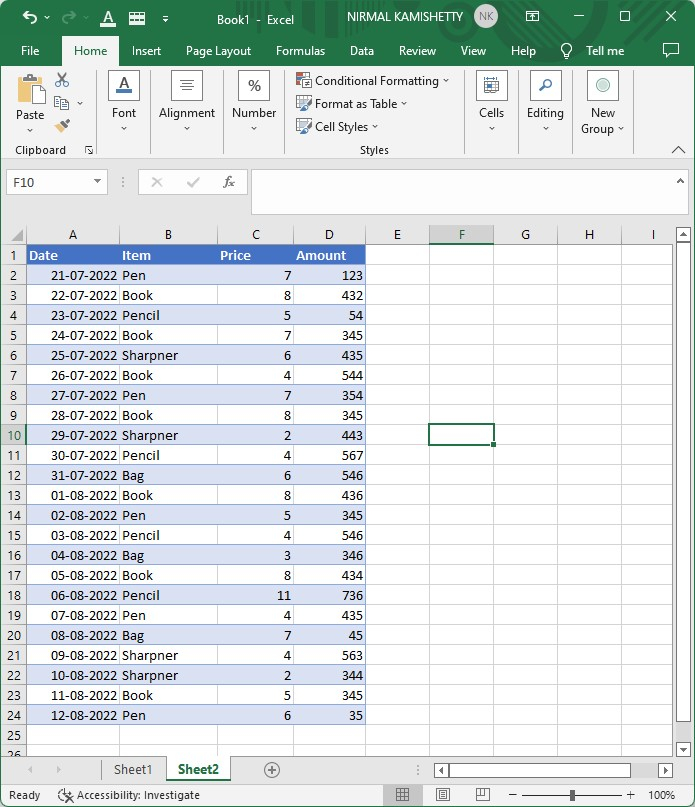
然后,将显示数据,其中相同类型的项目被分组在一起,如下图所示。
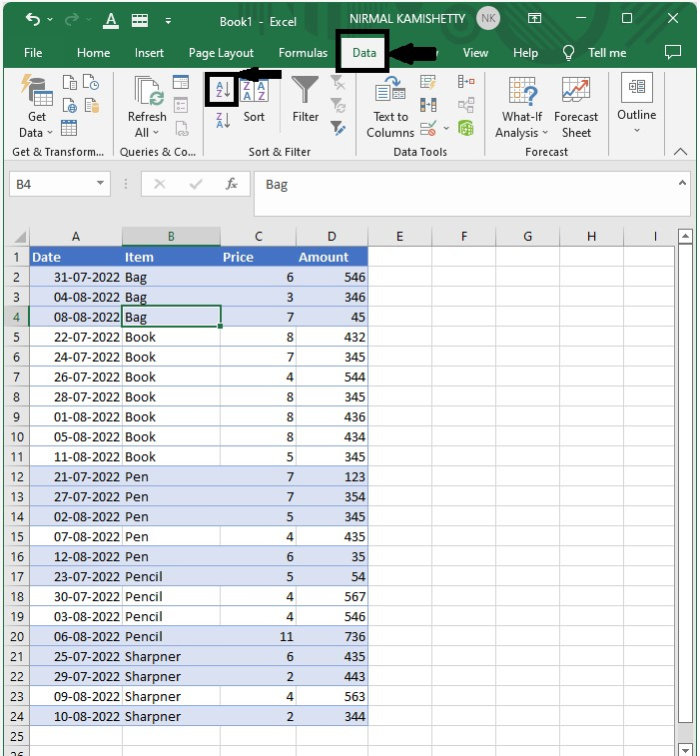
步骤 3
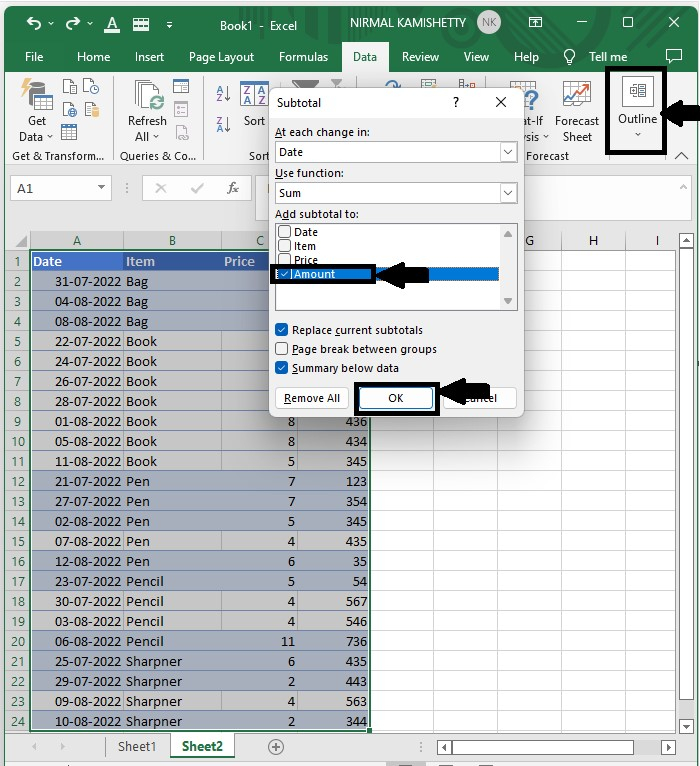
现在,点击数据菜单下大纲部分下方的小计,将显示一个菜单,如下图所示。
步骤 4
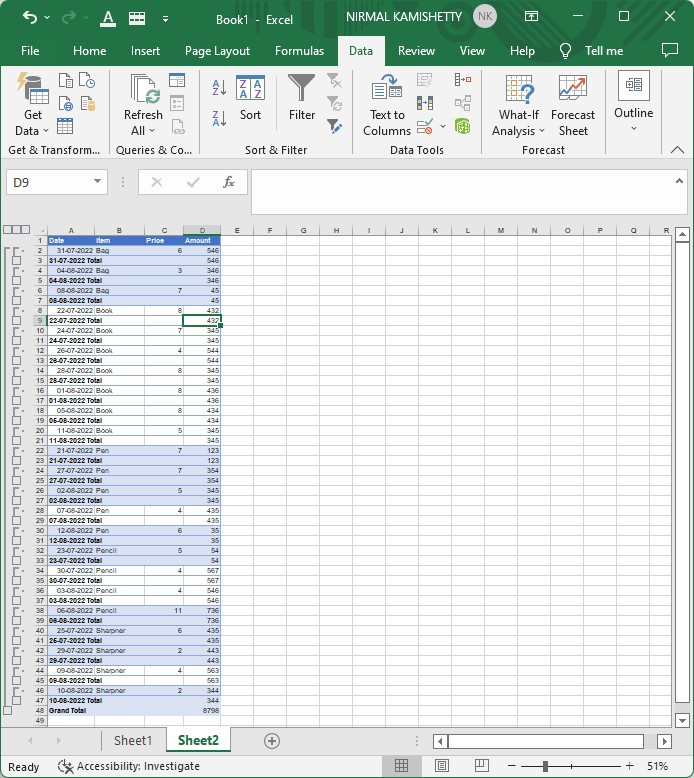
然后,为了得到最终结果,将每个点设置为一个项目,选择运算符为"求和",将小计添加到金额中,然后点击"确定"。
结论
在本教程中,我们使用了一个简单的示例来演示如何在 Excel 表格中添加总计行和小计行,以突出显示特定的一组数据。
相关文章
有用资源
excel 参考教程 - 该教程包含有关 excel 的更多信息:https://www.cainiaomax.com/excel/

