
如何在 Excel 中更改即将到期的截止日期/最后期限?
ms excelmicrosoft technologiescomputers更新于 2024/9/29 16:12:17
您是否想过 Excel 中是否有一个功能可以通知您即将到期的截止日期?它将帮助我们了解每项任务的重要性以及必须按顺序完成才能在截止日期或之前提交的任务。本教程将帮助您了解如何在 Excel 中更改即将到期的截止日期。
在 Excel 中更改即将到期的截止日期/最后期限
在这里,我们将使用"IF"公式获取第一个结果,然后使用自动填充句柄完成任务。让我们看看 Excel 中一个帮助我们更改即将到期的截止日期/最后期限的简单流程。截止日期。
步骤 1
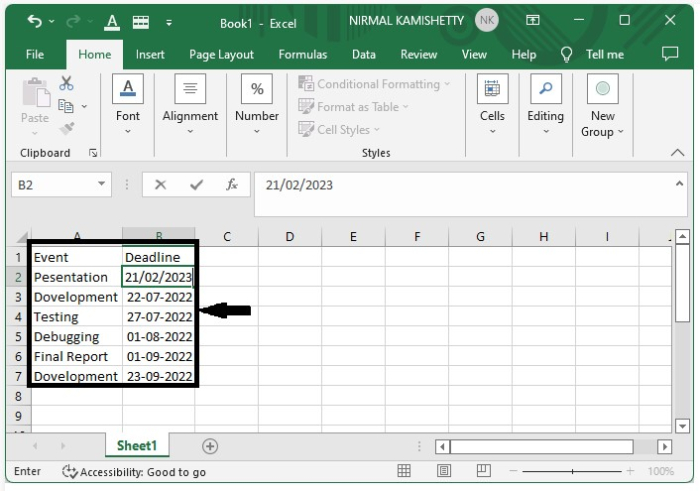
假设我们有一个 Excel 表格,其中包含事件及其截止日期的数据,截止日期表示需要完成的时间,如下图所示。
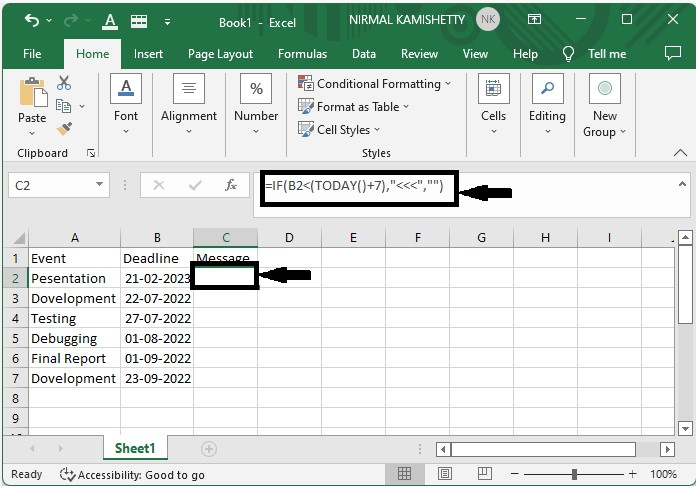
现在点击提醒消息的第一个单元格(在本例中为 C2),并输入公式 =IF (B2< (TODAY () +7),"<<<",""),然后点击 Enter 键获取第一个结果。
我们可以更改提醒日期的条件,也可以更改消息,只需自定义使用的公式即可显示消息。
公式中的"今天"表示将要采取的日期直接从系统获取;就我而言,这篇文章的创建日期是 2022 年 8 月 23 日。此处的"+7"表示 7 天前的天数。"<<<"表示截止日期已完成或一周内即将到达时在 Excel 中显示的消息。
步骤 2
获取第一个结果后,从第一个成功结果的右上角向下拖动,直到所有结果都填满。
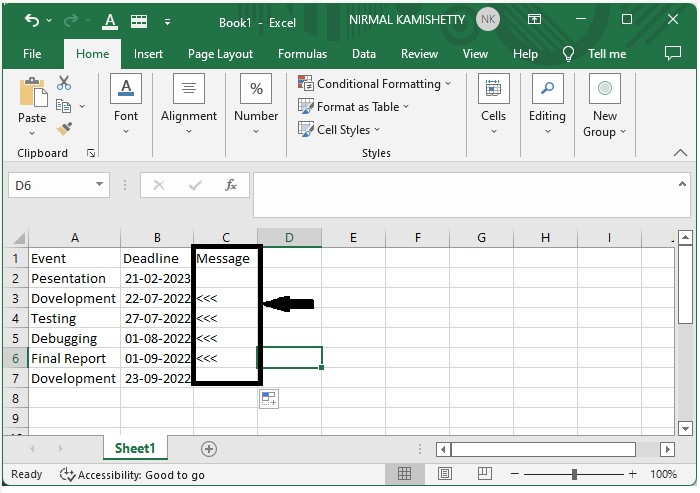
我们已成功为所有已完成的截止日期以及一周内即将到达的截止日期(在我们的示例中为一周)创建了更改消息。
结论
在本教程中,我们使用了一个简单的示例来演示如何在 Excel 中更改即将到达的截止日期或截止日期,以突出显示一组特定的数据。
相关文章
有用资源
excel 参考教程 - 该教程包含有关 excel 的更多信息:https://www.cainiaomax.com/excel/

