
如何在 Excel 中始终在下方而不是上方插入空白行?
ms excelmicrosoft technologiescomputers更新于 2024/10/2 4:28:17
如果您曾经尝试通过单击"插入"按钮在 Excel 中插入行,您会发现新行始终会插入到现有单元格的下方和上方,但当我们想在下方而不是上方插入单元格时,在 Excel 中无法实现。本教程将讲解如何使用 VBA 代码在 Excel 中始终在下方而不是上方插入空白行。
始终在下方而不是上方插入空白行
在这里,我们将插入 VBA 模块并运行它来完成我们的任务。让我们来简单介绍一下在 Excel 中将空白行插入下方(而非上方)的简单步骤。
步骤 1
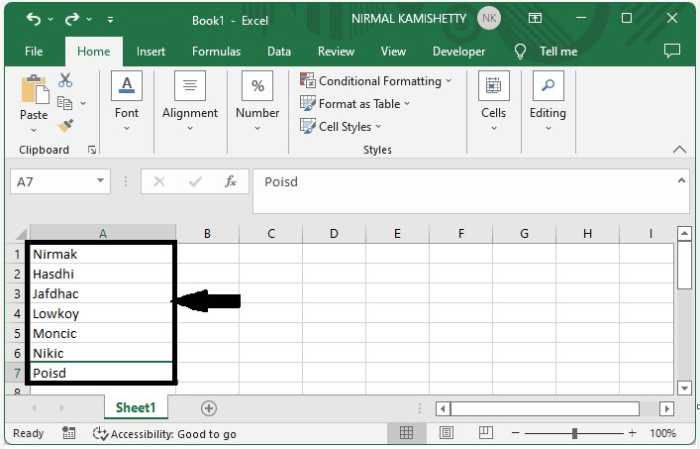
假设有一张 Excel 工作表,其中的数据与下图所示类似。
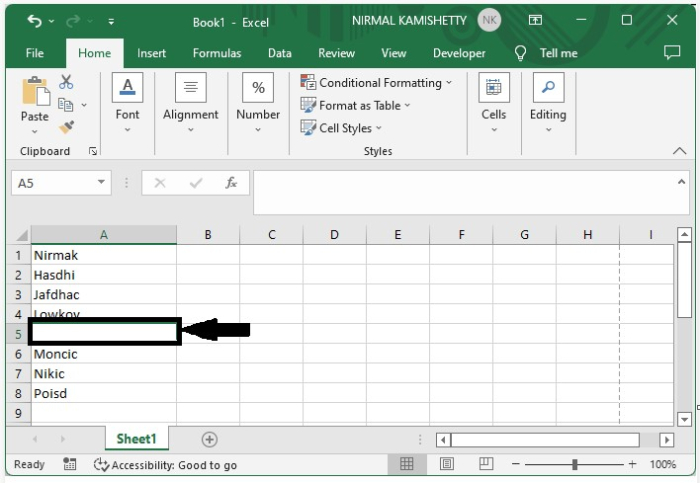
现在,当我们尝试直接插入行时,该行始终会插入到选定单元格的上方。
步骤 2
要在下方插入行,请右键单击工作表名称,然后选择"查看代码"打开 VB 代码,然后"插入",选择"插入模块",并在文本框中输入程序。如下图所示。
程序
Sub InsertRowDown()
'Updateby Nirmal
Dim xRg As Range
   On Error Resume Next
   Application.ScreenUpdating = False
   Set xRg = ActiveCell.Offset(1, 0)
   xRg.EntireRow.Select
   Selection.Insert Shift:=xlDown
   Selection.ClearFormats
   Application.ScreenUpdating = True
End Sub
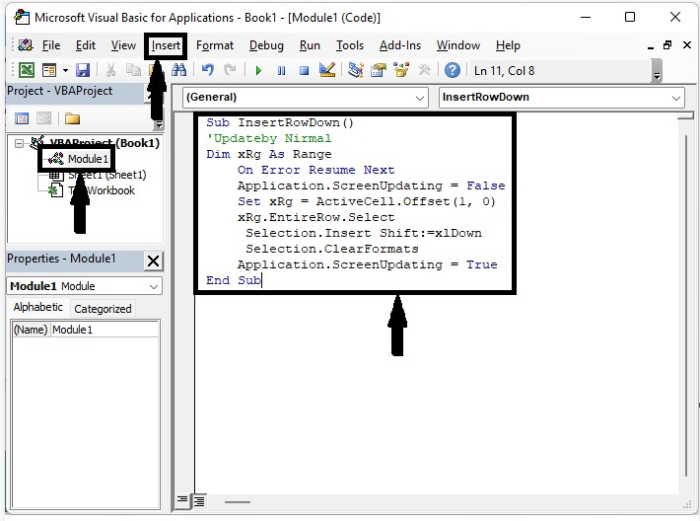
现在保存模块并使用 Alt + Q 命令关闭 VBA。
步骤 3
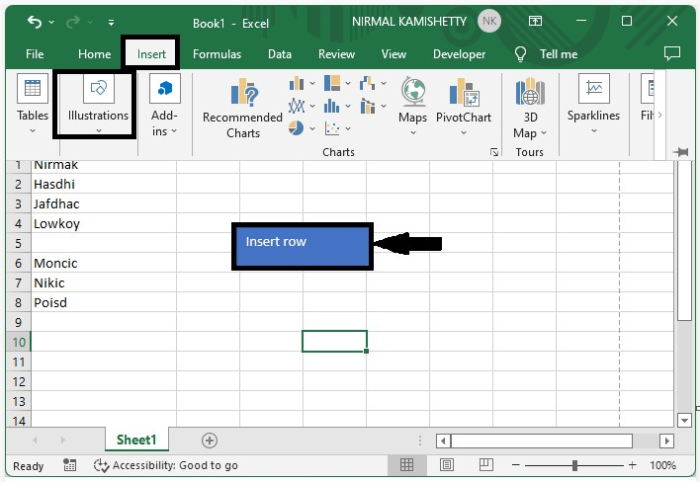
现在点击"插入"和"插图",在工作表上绘制一个矩形并在上面写一些内容,如下图所示。
步骤 4
现在,右键单击该框,然后从菜单框中选择"分配宏";将出现一个新的弹出窗口,如下所示。
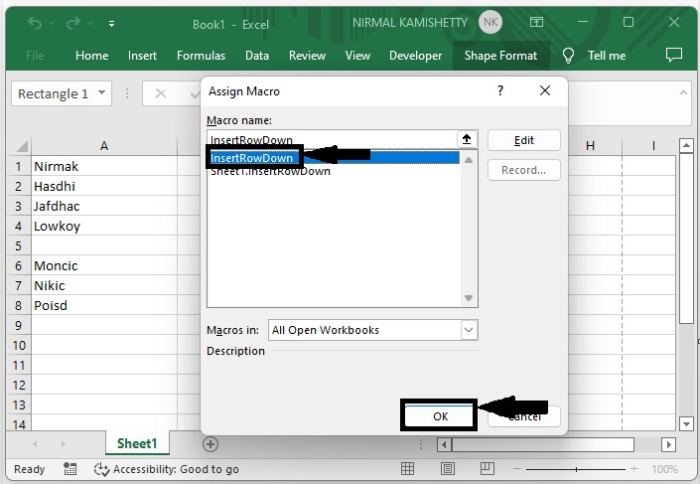
现在,在宏名称中,选择"向下插入行",然后点击"确定",即可创建一个按钮,用于在下方插入新行。
要插入新行,请点击一个单元格,然后点击相应的框,即可在下方插入行。
结论
在本教程中,我们使用了一个简单的示例来演示如何在 Excel 中始终在下方(而不是上方)插入一行,以突出显示特定的一组数据。
相关文章
有用资源
excel 参考教程 - 该教程包含有关 excel 的更多信息:https://www.cainiaomax.com/excel/

