
如何在 Excel 中应用按钮清除特定单元格?
ms excelmicrosoft technologiescomputers更新于 2024/10/2 8:12:17
通常,当我们需要频繁编辑多个单元格时,我们会使用 Ctrl 键选中单元格并点击"删除"。但有时,当我们选择不同的单元格或漏选某些单元格时,可能会出现问题。我们可以按照本文中提到的步骤解决这个问题。本文将帮助您了解如何在 Excel 中应用按钮清除特定单元格。此过程分为两部分:创建按钮和为按钮分配宏。
在 Excel 中应用按钮清除特定单元格
在这里,我们将首先插入一个形状,然后为其分配宏。让我们通过一个简单的过程来了解如何应用按钮清除单元格中的特定内容。由于此过程并非易事,我们需要使用 VBA 应用程序来完成。
步骤 1
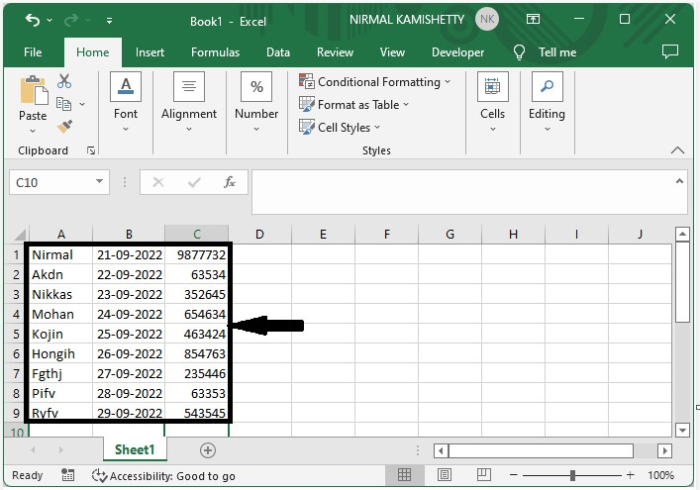
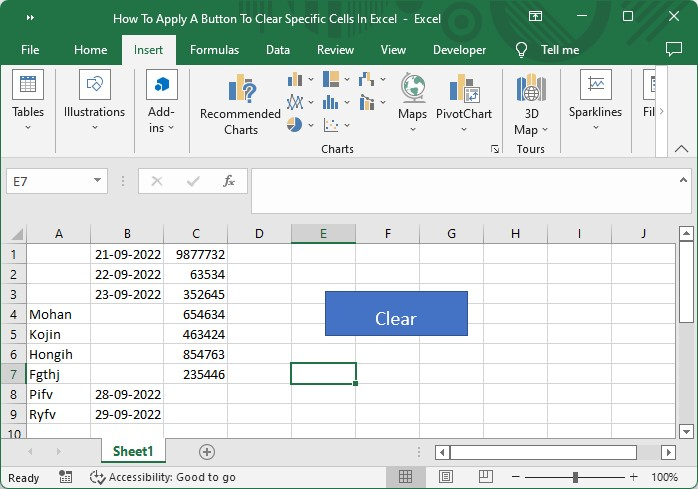
假设我们有一个 Excel 工作表,其中包含与下图类似的数据。
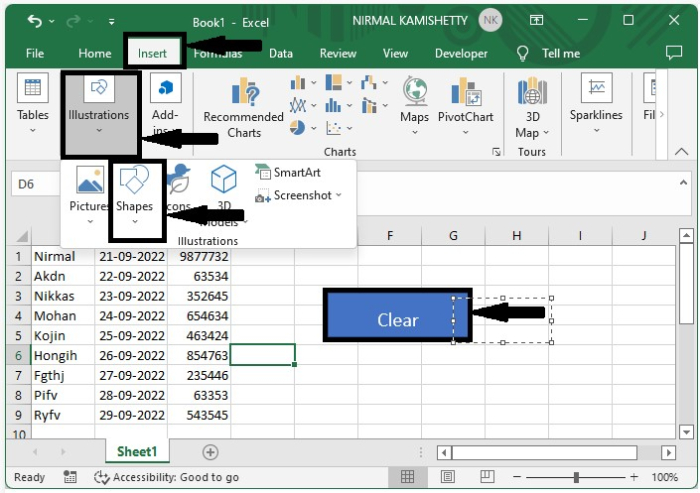
现在要创建一个按钮,请点击"插入"和"插图",然后在"形状"下选择"矩形",然后绘制一个矩形并将其命名为"清除",如下图所示。
步骤 2
现在,右键单击输入工作表名称并选择查看代码,然后点击"插入"并选择"模块",然后在窗口中输入程序,如下图所示。
程序
Sub Clearcells()
'Updateby Nirmal
Range("A1", "A3").Clear
Range("C8", "C9").Clear
Range("B4", "B7").Clear
End Sub
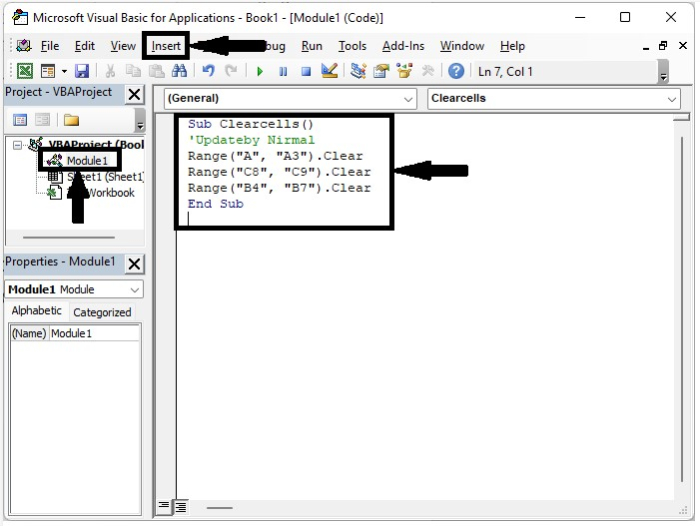
然后保存工作表并关闭 VBA 应用程序。
步骤 3
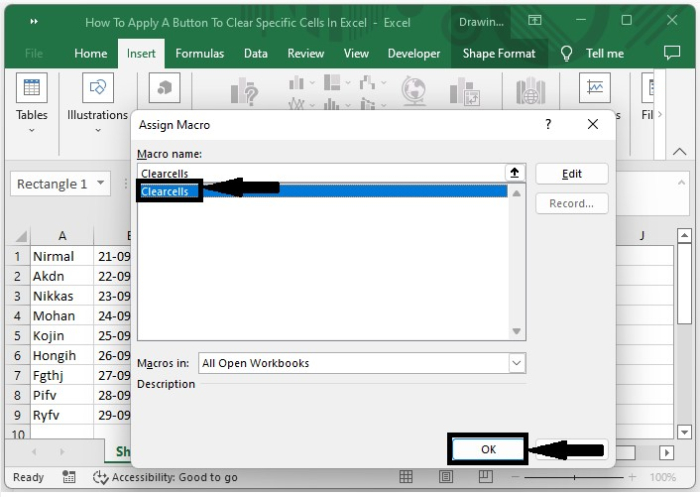
现在右键单击按钮,并从菜单中选择"分配宏";然后,在弹出的窗口中,选择宏名称"清除单元格",并点击"确定",即可成功创建"清除"按钮。
步骤 4
现在,每次我们点击清除按钮时,单元格中的数据都会被清除。
总结
在本教程中,我们用一个简单的示例演示了如何在 Excel 中创建"清除"按钮来突出显示特定的一组数据。
相关文章
有用资源
excel 参考教程 - 该教程包含有关 excel 的更多信息:https://www.cainiaomax.com/excel/

