
如何在 Excel 中基于 VLOOKUP 应用条件格式?
ms excelmicrosoft technologiescomputers更新于 2024/9/19 9:16:17
您是否尝试过比较两个不同工作表上的数据?是的,在 Excel 中比较两个不同工作表的数据是可以的。假设我们有两个列表,分别包含股票的当前价格和上个月的价格,您想比较它们以了解哪些股票价格最高。在本教程中,我们将帮助您了解如何在 Excel 中基于 VLOOKUP 应用条件格式。
基于 VLOOKUP 应用条件格式
在这里,我们将根据单元格值将条件格式应用于单元格。让我们来看看在 Excel 中使用 VLOOKUP 应用条件格式的简单步骤。我们将使用 VLOOKUP 函数作为格式化公式。
步骤 1
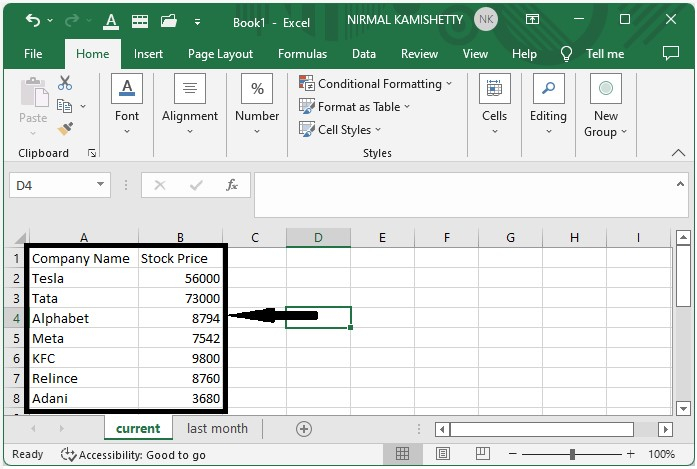
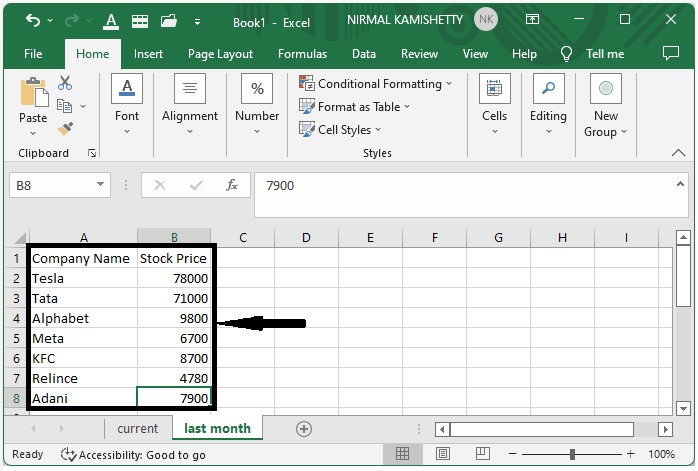
假设我们有两个工作表,其中包含与下图类似的数据。
步骤 2
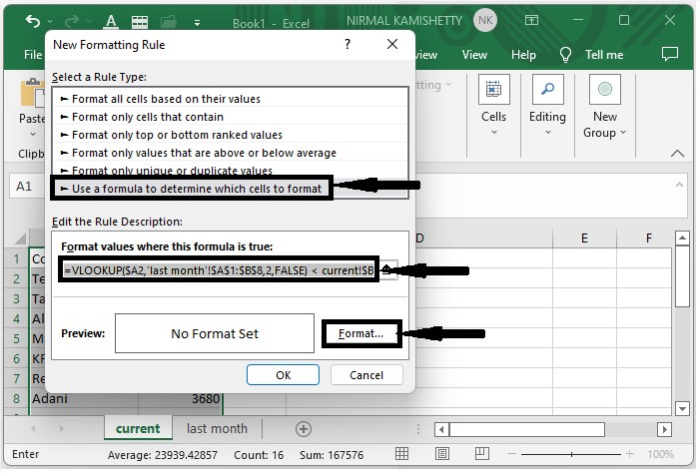
现在,在当前工作表中,选择数据,然后点击条件格式,并在 Excel 功能区中的"主页"下选择一个新规则,这将打开一个类似于下图的新弹出窗口。
步骤 3
现在,在新的弹出窗口中,选择"使用公式",并输入公式为
=VLOOKUP($A2,'last month'!$A$1:$B$8,2,FALSE) <在公式框中输入 current!$B2 并点击"格式",然后选择要使用的颜色,并点击"确定"关闭两个弹出窗口,最终结果将如下面的屏幕截图所示。
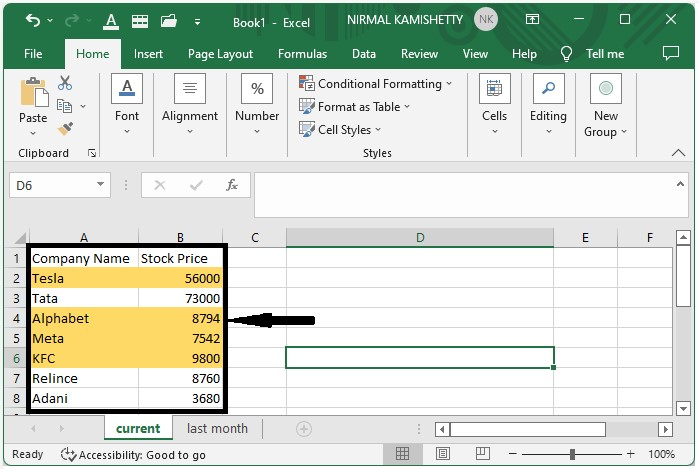
我们可以看到,我们成功突出显示了股价较上月有所下跌的公司。
结论
在本教程中,我们使用了一个简单的示例来演示如何在 Excel 中应用基于 VLOOKUP 的条件格式来突出显示特定数据集。
相关文章
有用资源
excel 参考教程 - 该教程包含有关 excel 的更多信息:https://www.cainiaomax.com/excel/

