
如何在 Excel 中将条件格式应用于基于另一列的列?
ms excelmicrosoft technologiescomputers更新于 2024/9/19 10:20:17
我们通常使用依赖于自身行或列的公式来格式化 Excel 中的单元格,但您是否尝试过格式化依赖于其他行或列的行或列?只需对用于格式化的公式进行一些简单的更改即可。
本教程将帮助您了解如何在 Excel 中将条件格式应用于基于另一列的列。整个过程将依赖于一个公式。
将条件格式应用于基于另一列的列
在这里,我们将首先选择单元格,然后点击"条件格式",并基于公式添加新规则。让我们看看如何以高效、快捷的方式将条件格式应用于基于另一列的列。我们将突出显示销售额大于 6000 的单元格,在此过程中我们将使用的公式是 =C2>6000。
步骤 1
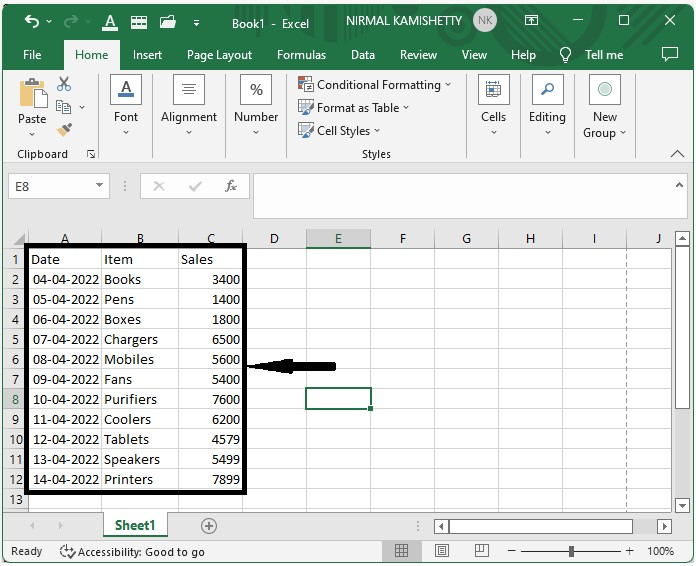
考虑以下场景:我们有一个 Excel 工作表,其中的数据类似于下图所示的数据。
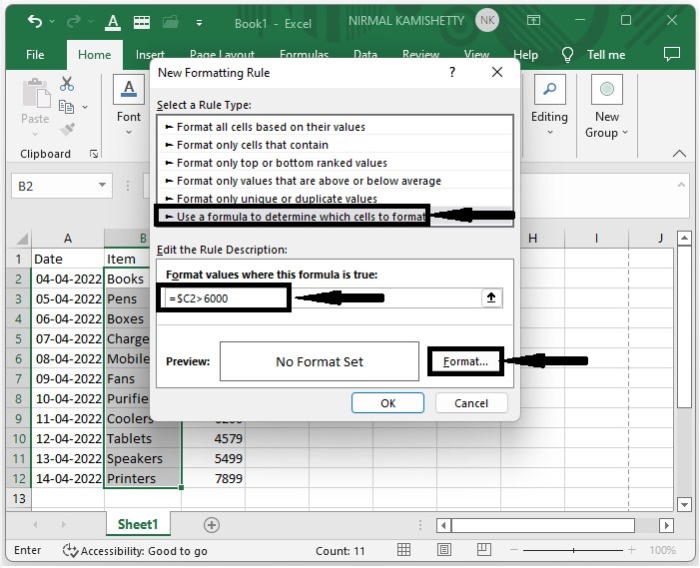
现在选择要格式化的数据,然后在"主页 Excel 功能区"下的"条件格式"下选择一条新规则。然后会打开一个新的弹出窗口,类似于下图。在新弹出的窗口中,选择"使用公式",在公式框中输入公式 =$C2>6000,然后点击"设置格式"。
步骤 2
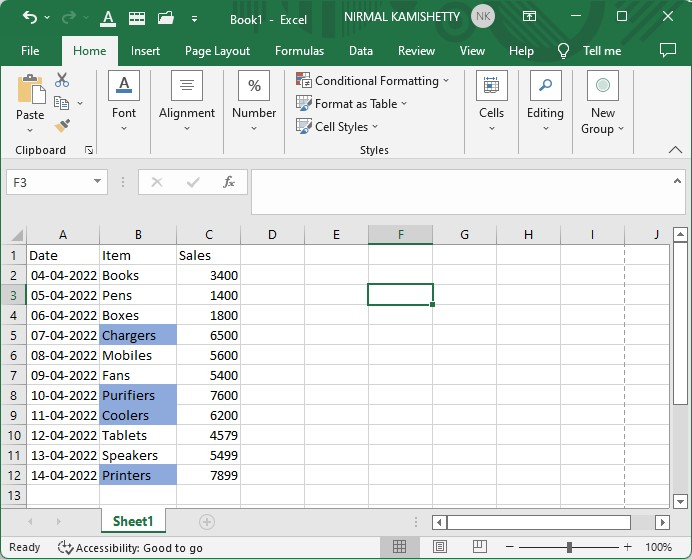
点击"设置格式"按钮后,将出现一个新的弹出窗口;选择要添加的颜色,然后点击"确定"。最后,点击"确定"即可查看最终输出,如下图所示。
总结
在本教程中,我们通过一个简单的示例演示了如何在 Excel 中基于另一列对某一列应用条件格式,以突出显示特定的一组数据。
相关文章
有用资源
excel 参考教程 - 该教程包含有关 excel 的更多信息:https://www.cainiaomax.com/excel/

