
如何一次性将冻结/解冻窗格应用于多个 Excel 工作表?
ms excelmicrosoft technologiescomputers更新于 2024/9/19 13:32:17
冻结操作每次只能应用于同一列中的一行,但您是否尝试过一次性将冻结或解冻窗格应用于多个工作表?这只能使用 Excel 中的 VBA 来实现。阅读本教程,了解如何一次性将冻结或解冻窗格应用于多个 Excel 工作表。
一次性将冻结窗格应用于多个 Excel 工作表
在这里,我们将首先插入一个 VBA 模块,然后运行代码来冻结单元格。让我们通过一个简单的过程来了解如何在 Excel 中同时将冻结窗格应用于多个工作表。
步骤 1
我们假设有一个新的 Excel 工作表,右键单击工作表名称并选择"查看代码"以打开 VBA 应用程序,然后点击"插入",选择"模块",并在文本框中输入程序,如下图所示。
程序
Sub Freeze()
'Updateby Nirmal
Dim Ws As Worksheet
Application.ScreenUpdating = False
For Each Ws In Application.ActiveWorkbook.Worksheets
   Ws.Activate
   With Application.ActiveWindow
      .FreezePanes = True
   End With
Next
Application.ScreenUpdating = True
End Sub
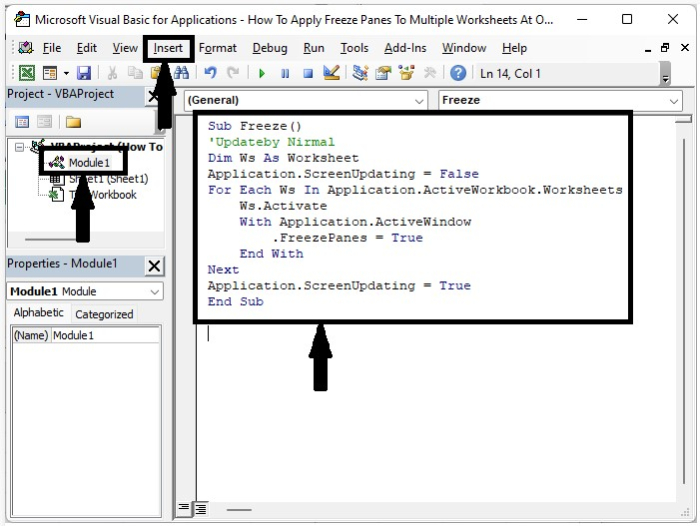
步骤 2
现在点击 F5 运行 VBA 代码,多个单元格将被冻结,如下图所示。
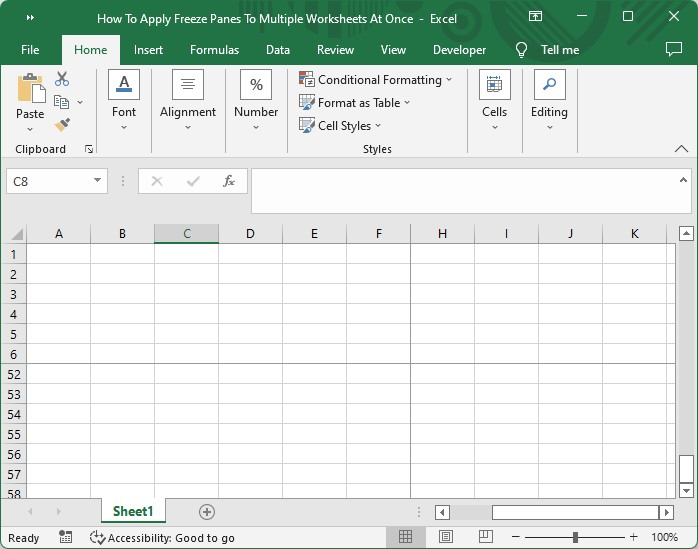
一次性将解冻窗格应用于多个 Excel 工作表
在这里,我们将首先插入一个 VBA 模块,然后运行代码来解冻单元格。让我们通过一个简单的过程来了解如何在 Excel 中同时将解冻窗格应用于多个工作表。
步骤 1
我们假设有一个新的 Excel 工作表,右键单击工作表名称并选择"查看代码"以打开 VBA 应用程序,然后点击"插入",选择"模块",并在文本框中输入程序,如下图所示。
程序
Sub UnFreeze()
'Updateby Nirmal
Dim Ws As Worksheet
Application.ScreenUpdating = False
For Each Ws In Application.ActiveWorkbook.Worksheets
   Ws.Activate
   With Application.ActiveWindow
      .FreezePanes = False
   End With
Next
Application.ScreenUpdating = True
End Sub
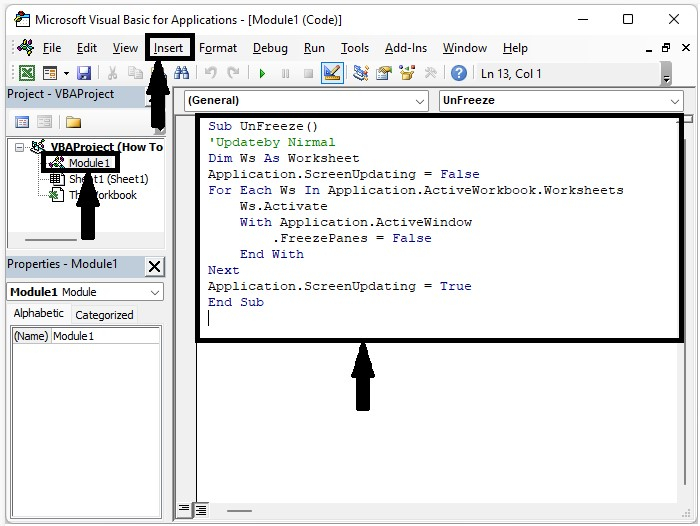
步骤 2
现在将电子表格保存为启用 VBA 并关闭;下次打开时,点击"启用代码"即可完成此过程。
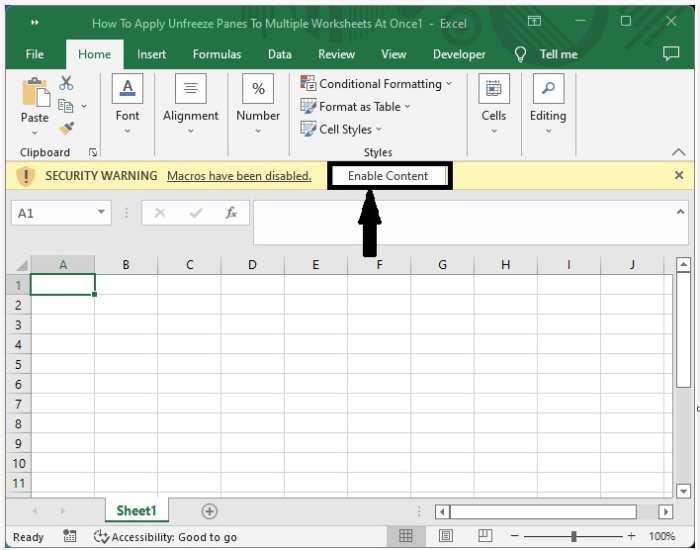
结论
在本教程中,我们使用了一个简单的示例来演示如何在 Excel 中将冻结和解冻功能应用于多个工作表,以突出显示特定的一组数据。
相关文章
有用资源
excel 参考教程 - 该教程包含有关 excel 的更多信息:https://www.cainiaomax.com/excel/

