
如何在 Excel 中为奇数行或偶数行/列添加底纹?
ms excelmicrosoft technologiescomputers更新于 2024/9/19 16:12:17
使用 Excel 时,我们经常需要为单元格添加不同的颜色,以提升数据的整洁度。这不仅能让 Excel 工作表看起来更美观,还能加快数据分析速度。本文将帮助您了解如何在 Excel 中为奇数行或偶数行/列添加颜色底纹。只需在 Excel 中使用条件格式并应用不同的颜色,即可轻松实现此操作。
阅读本教程,了解如何在 Excel 中为奇数行或偶数行/列添加底纹。
使用条件格式为其他行/列添加底纹
在这里,我们将首先选择单元格区域,然后使用公式应用条件格式。让我们了解如何使用条件格式为奇数行或偶数行或列添加底纹。
步骤 1
假设我们有一个空的或新的 Excel 工作表,用于应用奇数行或偶数行颜色或列颜色。
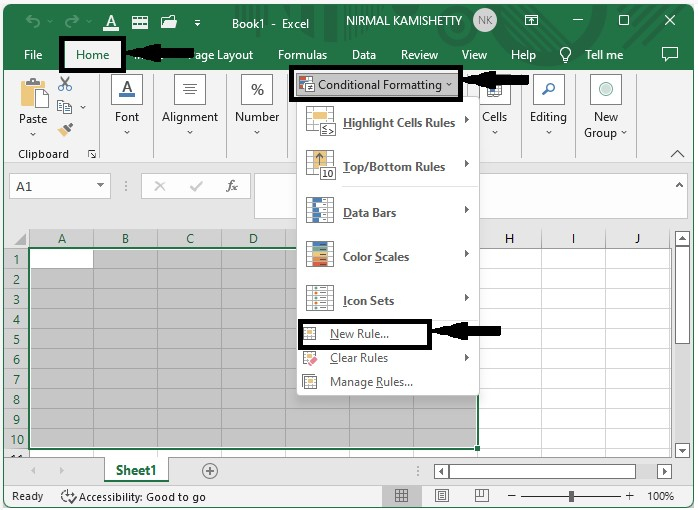
现在选择要添加奇数行或偶数行颜色的单元格范围,然后点击 Excel 功能区上的"主页",再点击"条件格式",然后选择一个新规则,如下图所示。将打开一个新的弹出窗口。
步骤 2
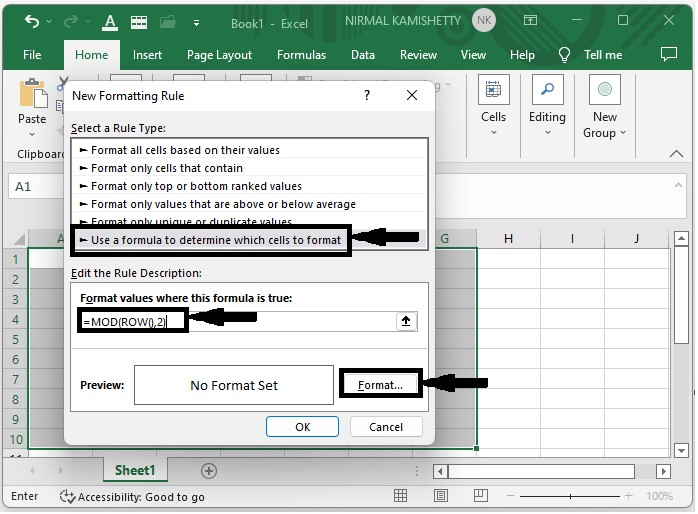
现在在新的弹出窗口中,点击使用公式,然后在公式框中输入公式 =MOD(ROW(),2),然后点击"格式化",如下图所示。
然后将打开一个新的弹出窗口;点击"填充",选择要添加的颜色,然后点击"确定",即可在 Excel 中轻松应用替代颜色。
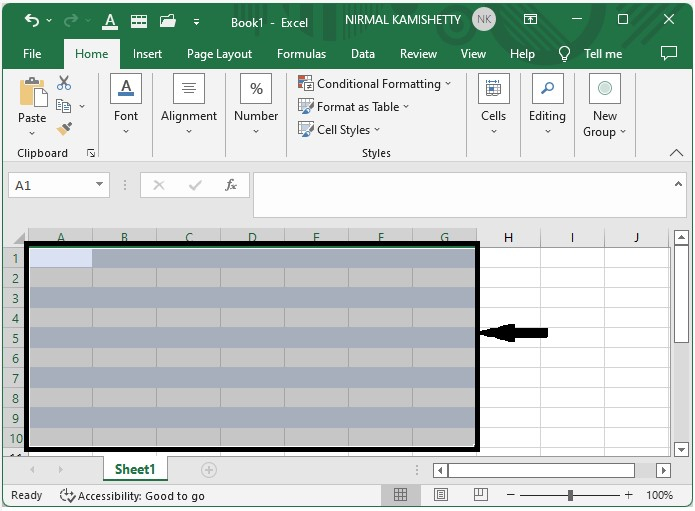
我们已成功将偶数行颜色添加到单元格。我们可以使用相同的步骤添加奇偶列的替代颜色,但必须使用公式 =MOD(Column(), 2)。
image4
总结
在本教程中,我们通过一个简单的示例演示了如何在 Excel 中对奇数行或偶数行/列应用阴影,以突出显示特定的一组数据。
相关文章
有用资源
excel 参考教程 - 该教程包含有关 excel 的更多信息:https://www.cainiaomax.com/excel/

