
如何在 Excel 中为指定的宏分配热键?
ms excelmicrosoft technologiescomputers更新于 2024/9/19 18:20:17
Excel 中的宏用于自动化我们重复使用的过程。使用宏可以快速解决重复的过程,从而节省时间。本文将帮助您了解如何在 Excel 中为指定的宏分配热键。
通常,我们在 Excel 功能区的"开发人员"菜单下找到宏。大多数系统都没有该菜单。默认情况下,我们可以通过自定义功能区将开发人员添加到 Excel 功能区。要自定义功能区,请右键单击功能区并选择"自定义功能区"。然后,在弹出的窗口中,选中"开发人员"旁边的复选框,然后单击"确定",即可成功将开发人员添加到 Excel 功能区。
阅读本教程,了解如何在 Excel 中为指定宏分配热键。
在 Excel 中为指定宏分配热键
在这里,我们将首先使用开发人员选项创建一个宏,然后为其分配快捷键。让我们来看看在 Excel 中为指定宏分配热键的简单步骤。
步骤 1
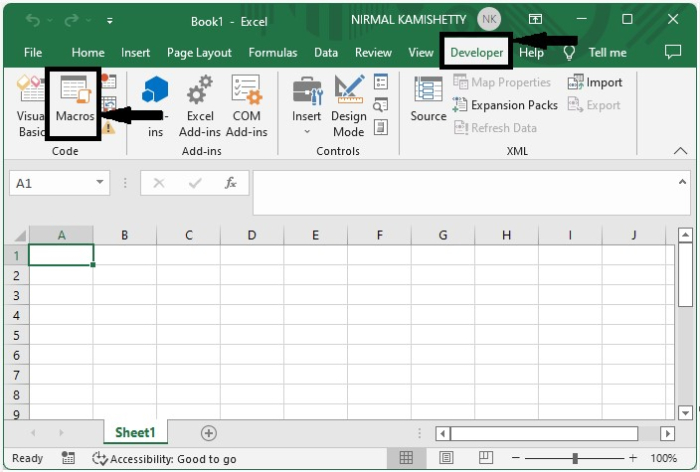
假设有一张空白工作表。在 Excel 工作表中,点击"开发人员",然后选择"代码"下的"宏",如下图所示,将打开一个新的弹出窗口。
步骤 2
现在,在新的弹出窗口中,从宏名称下方显示的下拉列表中选择任意宏,然后点击"选项";然后,将再次打开一个新的弹出窗口,如下图所示。
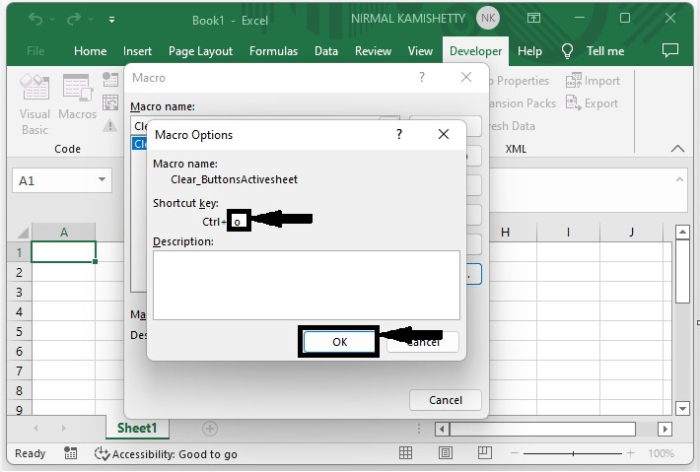
现在,在新的弹出窗口中,在文本框中输入任意字符,然后点击"确定",即可成功完成操作。
我们可以在文本框中选择任意字符进行操作。当需要重复某个操作时,只需使用 CTRL + O 命令即可。我建议您选择不常用的字符,因为这些命令的功能会发生变化。
结论
在本教程中,我们用一个简单的示例演示了如何在 Excel 中为指定的宏分配热键,以突出显示特定的一组数据。
相关文章
有用资源
excel 参考教程 - 该教程包含有关 excel 的更多信息:https://www.cainiaomax.com/excel/

