
如何在 Excel 中根据数字范围分配值或类别?
假设我们遇到一个问题,需要根据学生的成绩给他们评分,例如,如果他们的成绩在 90% 到 100% 之间,则给他们"O";如果他们的成绩低于 50%,则给他们"L"。如果我们尝试手动执行此操作,可能会非常耗时。我们可以利用 Excel 支持的众多公式快速解决这个问题。
阅读本教程,了解如何在 Excel 中根据数字分配值。此过程可以通过两种方法完成:第一种方法是使用 IF 函数和 AND 函数,另一种方法是使用 VLOOKUP 函数。
使用 IF 函数和 AND 函数根据数字范围分配值或类别
在这里,我们将首先使用公式获取第一个结果,然后使用自动填充手柄填充所有结果。让我们看一个在 Excel 中使用 IF 函数和 AND 函数根据数字范围分配值或类别的简单过程。
步骤 1
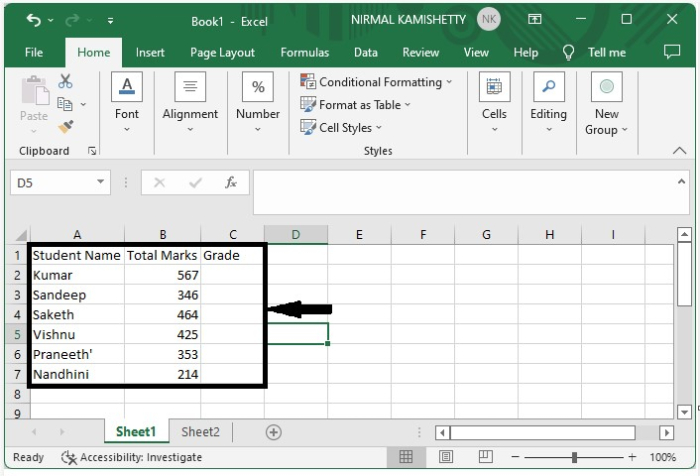
假设我们有一个 Excel 工作表,其中包含与下图所示数据类似的数据。
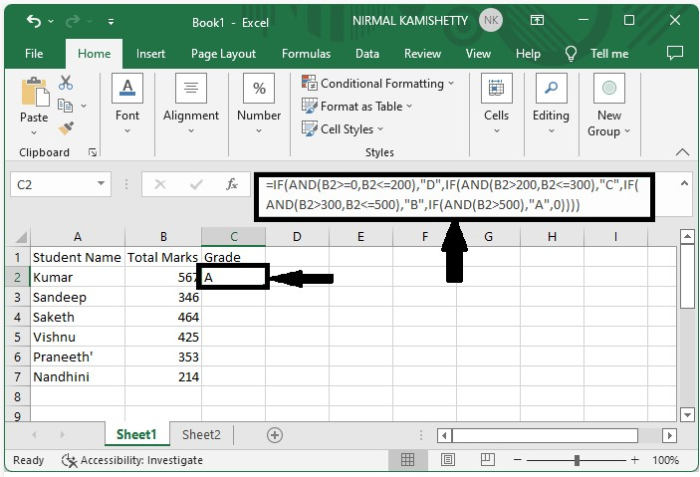
现在,在单元格 C2 中,单击一个空单元格并输入公式:如下:
=IF(AND(B2>=0,B2<=200),"D",IF(AND(B2>200,B2<=300),"C",IF(AND(B2>300,B2<=500),"B",IF(AND(B2>500),"A",0)))) 并点击 Enter 键,即可获得第一个结果,如下图所示。
步骤 2
我们已经成功获得了第一个结果,接下来只需从第一个结果开始拖动,直到所有结果都成功打印出来,即可获得所有其他结果,最终结果将类似于下图。图片。
使用 VLOOKUP 函数根据数字范围分配值或类别
在这里,我们将单独创建评分列表,并使用 VLOOKUP 函数获取结果。让我们看一个使用 VLOOKUP 函数根据数字范围赋值的简单过程。
步骤 1
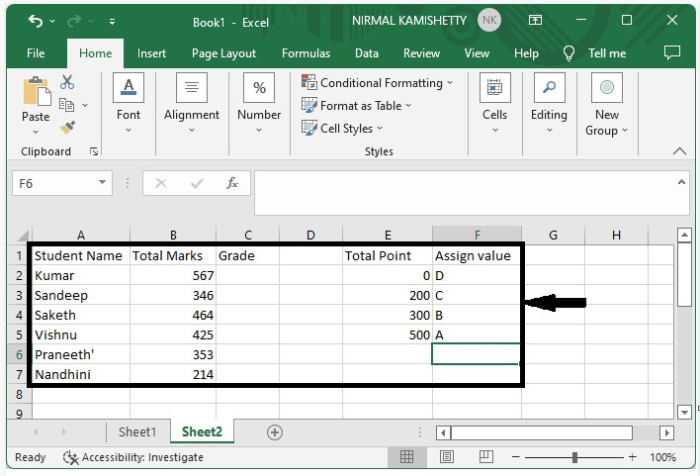
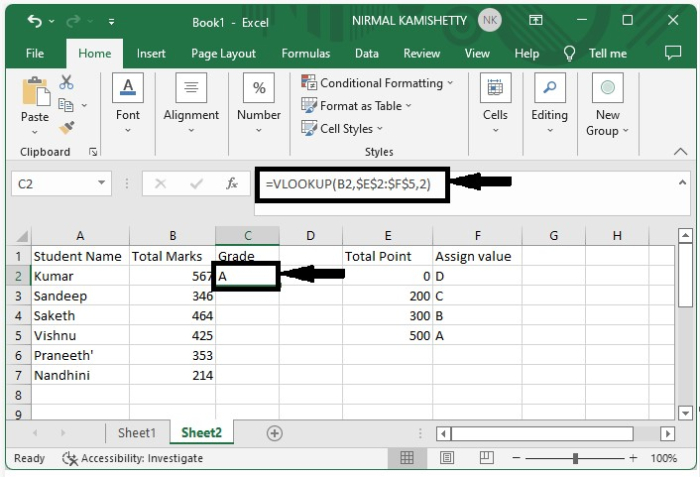
假设我们有一张 Excel 工作表,其中的数据包含类似于下图的分数和等级列表。
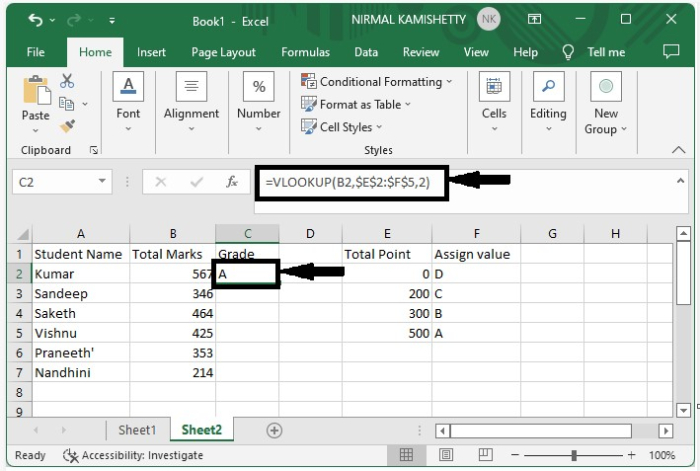
要获取第一个结果,请点击单元格 C2,并在公式框中输入公式 =VLOOKUP(B2,$E$2:$F$5,2),然后按 Enter。
步骤 2
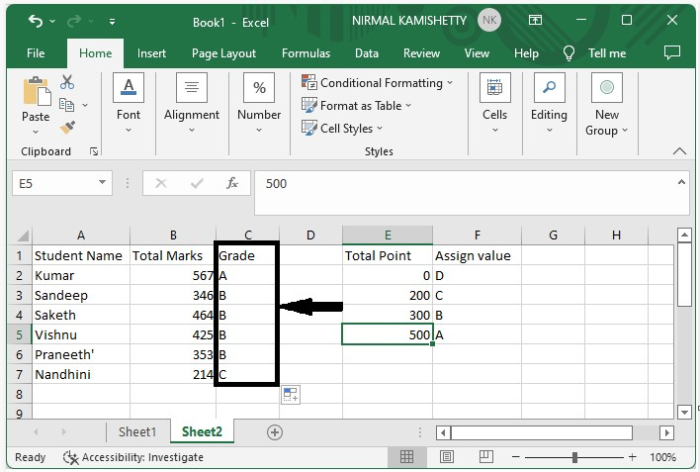
我们成功获取了第一个结果,只需从第一个结果拖动鼠标,直到所有结果都成功打印,即可获取所有其他结果,最终结果将类似于下图。
总结
在本教程中,我们使用了一个简单的示例来演示如何在 Excel 中应用基于数字范围的值来突出显示特定的一组数据。
相关文章
有用资源
excel 参考教程 - 该教程包含有关 excel 的更多信息:https://www.cainiaomax.com/excel/

