
如何在 Excel 中自动复制并粘贴当前工作表中的单元格或从一个工作表到另一个工作表?
有时我们想要使用 Excel 工作表中已有的相同数据。与其重复绑定数据,不如将其复制到其他位置。处理大量数据或少量数据时,这种方法可以节省大量时间。复制可以在工作表内部进行,也可以在同一工作簿中的不同工作表之间进行。
阅读本教程,了解如何在 Excel 中自动复制并粘贴当前工作表中的单元格或从一个工作表到另一个工作表。
在当前工作表中自动复制并粘贴单元格
在这里,我们将输入单个单元格的地址,并使用自动填充句柄复制所有数据。让我们看一个简单的过程,以更快、更高效的方式在 Excel 中自动复制和粘贴当前工作表中的单元格。
步骤 1
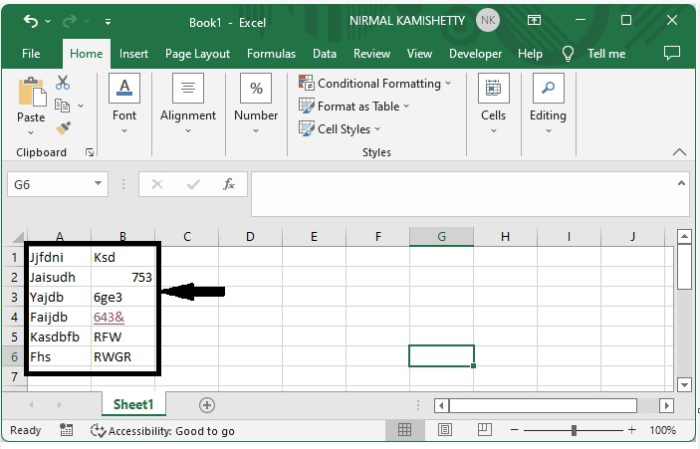
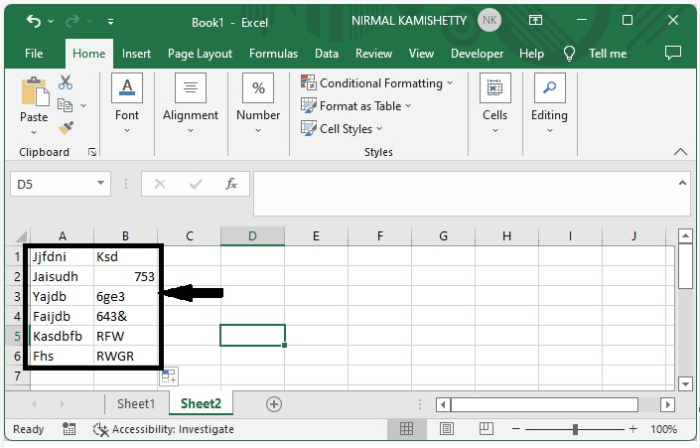
假设一个 Excel 工作表包含与下图所示数据类似的数据。
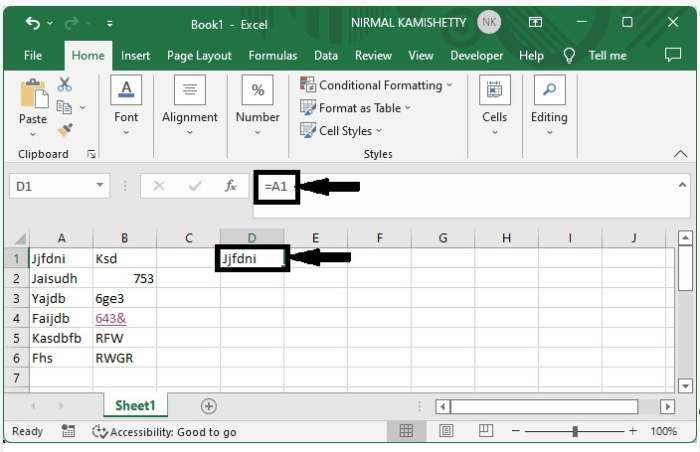
现在点击一个空单元格(在本例中为 D1),在公式框中输入公式"=A1",然后点击 Enter 键将单元格 A1 的文本复制到其中,如下图所示。
步骤2
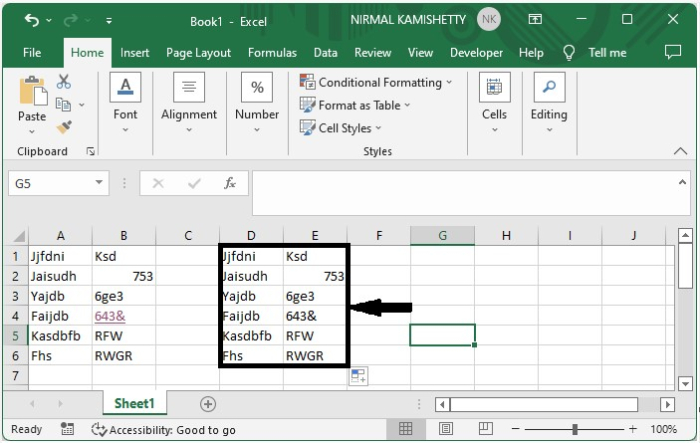
如我们所见,我们已将文本从 A1 复制到 D1。我们还可以通过从右上角拖动来复制所有其他数据,最终输出将类似于下图。
自动复制并粘贴单元格从一个工作表到另一个工作表
在这里,我们将输入单元格地址以及工作表名称来复制数据。让我们看一个简单的过程,在 Excel 中自动将单元格从一个工作表复制到另一个工作表。
步骤 1
让我们考虑与上例相同的数据。
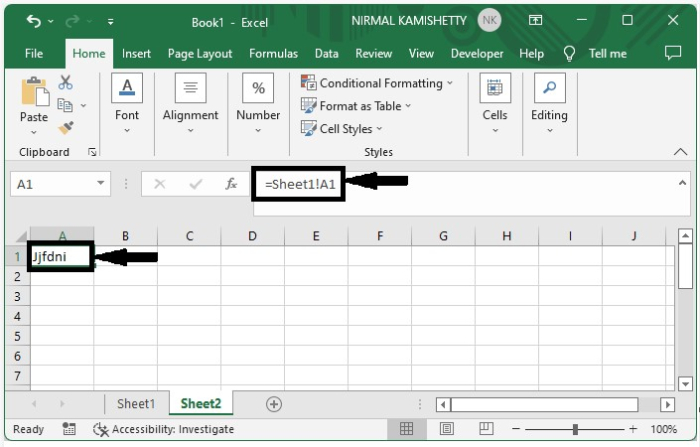
现在,在另一个工作表的 A1 单元格中,输入公式"=Sheet1!A1",然后按 Enter 键获取第一个结果,如下图所示。
步骤 2
如我们所见,我们已将文本从 A1 复制到新工作表的 D1。我们还可以通过从右上角拖动来复制所有其他数据,最终输出将类似于下图。
总结
在本教程中,我们使用了一个简单的示例来演示如何在 Excel 中自动复制并粘贴当前工作表中的单元格,或从一个工作表到另一个工作表,以突出显示特定的一组数据。
相关文章
有用资源
excel 参考教程 - 该教程包含有关 excel 的更多信息:https://www.cainiaomax.com/excel/

