
如何在 Excel 中自动调整列宽?
ms excelmicrosoft technologiescomputers更新于 2024/10/3 10:52:17
在 Excel 中调整每列的宽度是最常用的操作之一。当我们使用日期等格式时,我们可以看到单元格的宽度会自动调整,但这并不总是会发生。当单元格的宽度不足以显示数据时,单元格中就会显示一串"#"符号。使用自动调整功能可以解决这个问题。
阅读本教程,了解如何在 Excel 中自动调整列宽。
在 Excel 中自动调整列宽
在这里,我们将使用三个简单的快捷键来完成任务。让我们通过一个简单的过程来了解如何在 Excel 中自动调整列宽。为了完成此过程,我们将使用快捷键。
步骤 1
假设有一张 Excel 工作表,其中包含一些杂乱的数据,类似于下图所示的数据。
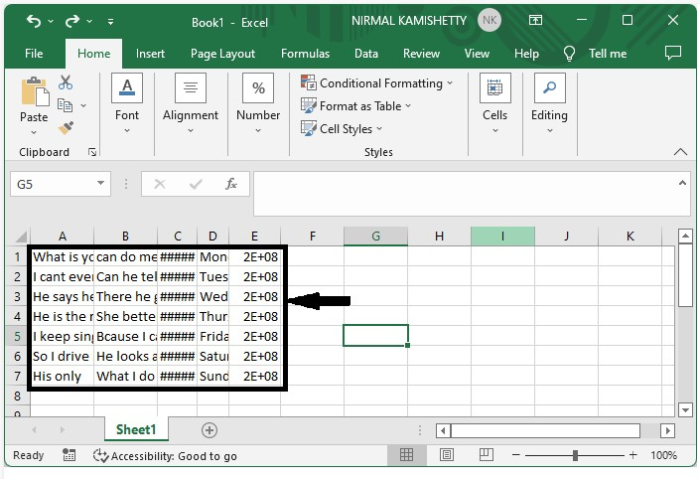
如我们所见,工作表中数据呈现不清晰且难以理解的问题可以通过调整每列的宽度来解决。我们可以手动调整,但通常不会使用。通常情况下,我们会使用快捷键来完成。我们将使用与 ALT 键组合使用的命令。
步骤 2
现在选择要调整的单元格范围,然后依次单击 ALT+O、ALT+C 和 ALT+A 命令,列宽将进行调整,如下图所示。
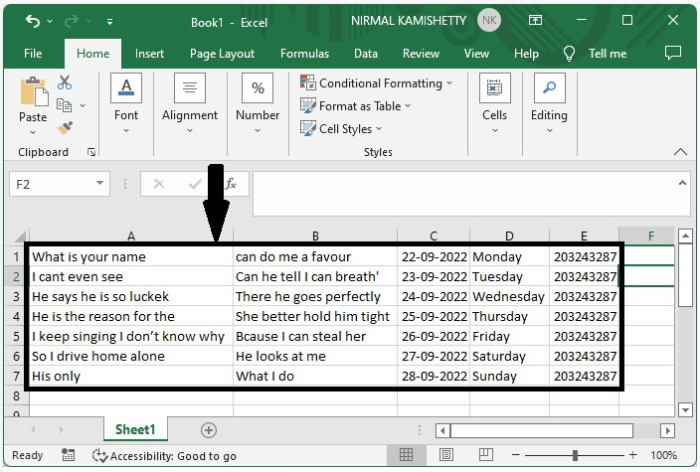
注意 - 确保在执行命令时不要松开 ALT 键,即单击 ALT 键时分别单击 O、C 和 A。
结论
在本教程中,我们使用了一个简单的示例来演示如何在 Excel 中自动调整列宽以突出显示特定的一组数据。
相关文章
有用资源
excel 参考教程 - 该教程包含有关 excel 的更多信息:https://www.cainiaomax.com/excel/

