
如何在 Excel 中自动为列编号?
您是否尝试过在 Excel 中创建数字列表?这是一个非常简单的过程,并且有很多方法可以实现。通常,生成此类列表是为了给列表分配序列号,并计算我们使用的行数。
阅读本文,了解在 Excel 中自动为列编号的不同方法。在本教程中,我们将介绍三种创建序列的方法:Row 函数、Offset 函数以及简单地使用自动填充柄。
使用 Row 函数自动为列编号
在这里,我们将在第一个单元格中输入公式,然后向下拖动以获取数字列表。让我们看一个简单的过程,使用 Excel 中的 row 函数自动对列进行编号。
步骤 1
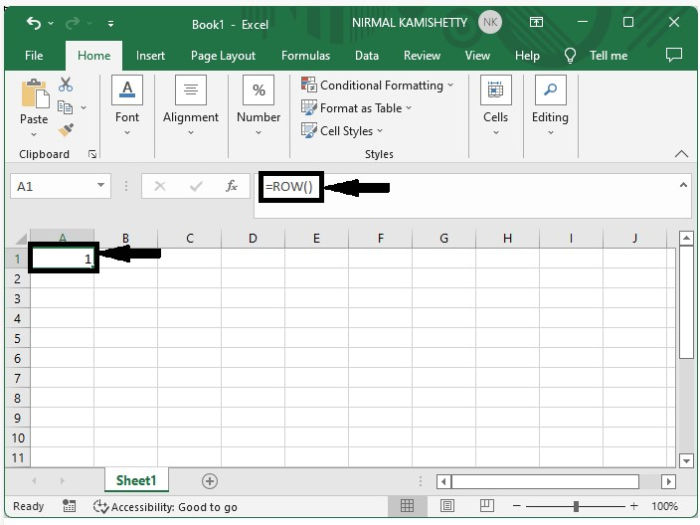
考虑创建一个新的 Excel 工作表,在第一个单元格中输入公式 =ROW(),然后按 Enter 键,如下图所示。
步骤 2
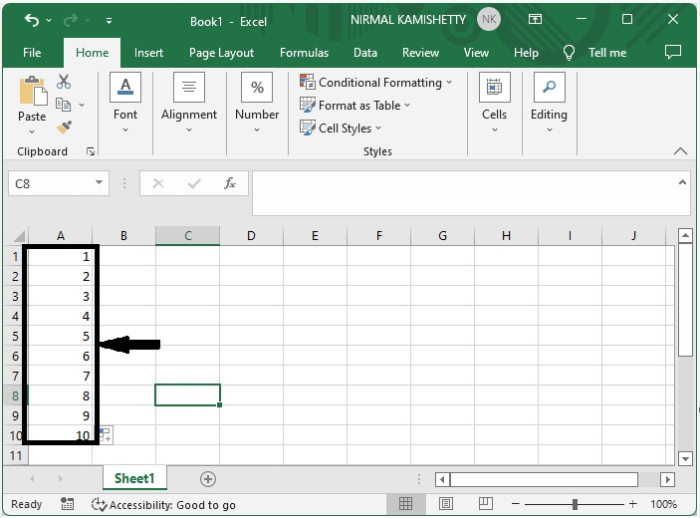
有了第一个结果后,我们只需从第一个单元格的角向下拖动即可获得多个结果,最终输出将类似于下图所示的数据。
使用偏移函数自动编号列
在第一个单元格中输入公式,然后向下拖动以获取数字列表。让我们看一个使用偏移函数自动编号列的简单过程。
步骤 1
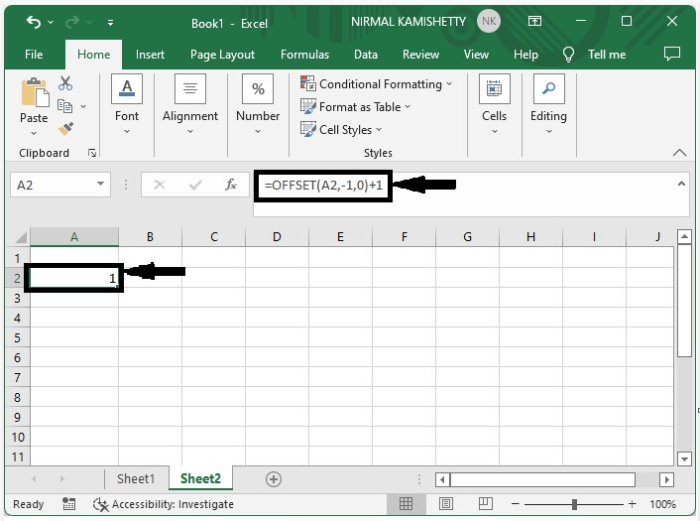
假设有一个空白的 Excel 工作表,在第一个单元格中输入公式 =OFFSET(A2,-1,0)+1,然后点击"Enter",如下图所示。公式中的 A2 是当前地址。要使用此公式,我们必须确保上面的单元格始终为空,在本例中为单元格 A1。
步骤 2
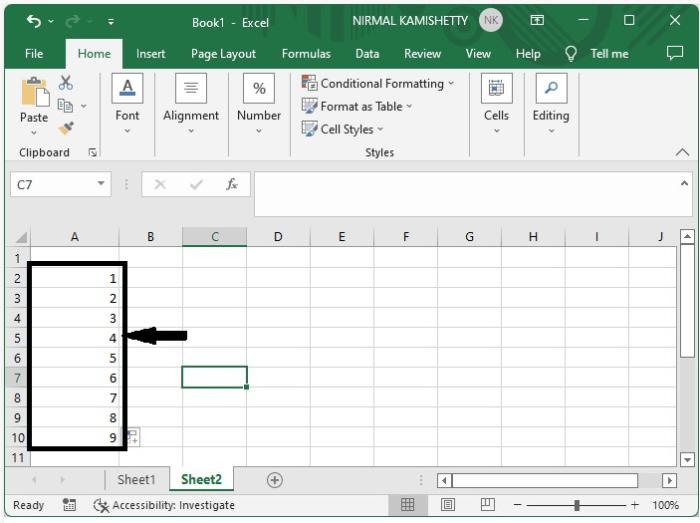
有了第一个结果后,只需从第一个单元格的角向下拖动即可获得多个结果,最终输出将类似于下图所示的数据。
使用自动填充手柄自动为列编号
在这里,我们将在第一个单元格中输入 1,然后向下拖动以获得数字列表。让我们看一个使用自动填充手柄自动编号列的简单过程。
这是三个过程中最简单的一个。唯一需要注意的是,我们需要确保为填充序列选择了填充手柄。
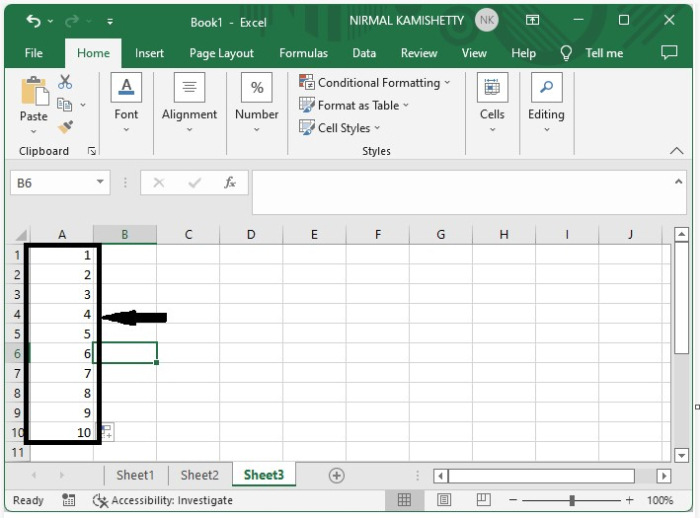
在这里,在新工作表中,在第一个单元格中输入"1",然后向下拖动,直到获得要在工作表中打印的结果数量;输出将类似于下图。
总结
在本教程中,我们使用了一些简单的示例来演示如何在 Excel 中自动编号列。
相关文章
有用资源
excel 参考教程 - 该教程包含有关 excel 的更多信息:https://www.cainiaomax.com/excel/

