
如何在 Google 表格中自动按字母顺序对数据进行排序?
ms excelmicrosoft technologiescomputers更新于 2024/10/15 8:44:17
我们可以手动对 Google 表格中的文本列表进行排序,但这将非常耗时。相反,我们可以使用一个简单的过程在 Excel 中自动执行此操作。我们将使用 Excel 功能区中数据菜单上的直接按钮。
排序无非是基于单个列按升序或降序排列数据。我们将在以下过程中按升序对数据进行排序。本教程将帮助您在 Google 表格中自动按字母顺序对数据进行排序。我们可以按照此过程快速有效地对任何类型的数据进行排序。
在 Google 表格中自动按字母顺序对数据进行排序
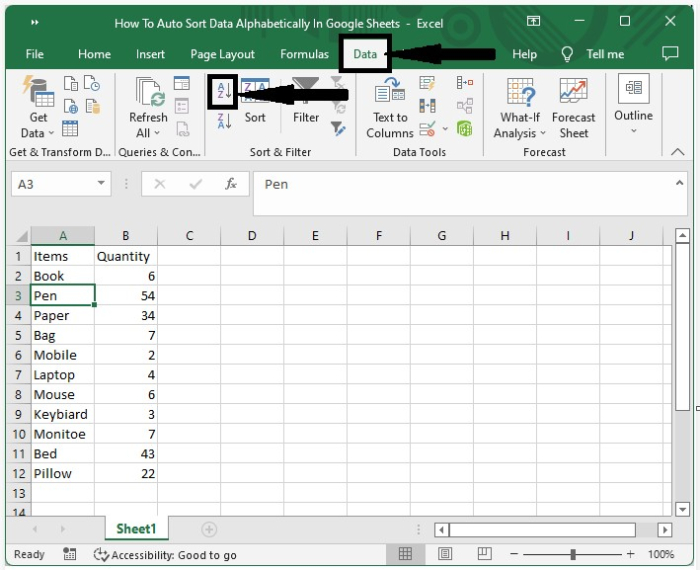
在这里,我们首先点击要排序的任意列的单元格,然后点击"数据"下的排序功能。让我们来看看一种快速简便的方法,可以自动按字母顺序升序对 Google 表格中的数据进行排序。
步骤 1
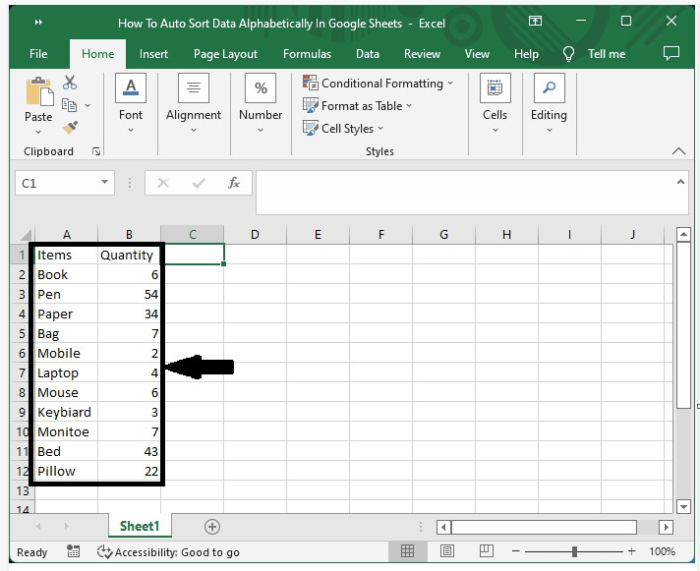
假设我们有一个 Excel 工作表,其中的数据是单词列表,类似于下面 Excel 工作表所示的列表。
现在,点击要对数据进行排序的列的任意单元格,然后点击 Excel 功能区中的数据,并点击"排序和筛选"下的"AZ"按钮,如下图所示。
步骤 2
点击AZ 按钮后,我们可以看到数据已成功排序,最终输出结果与下图所示类似。
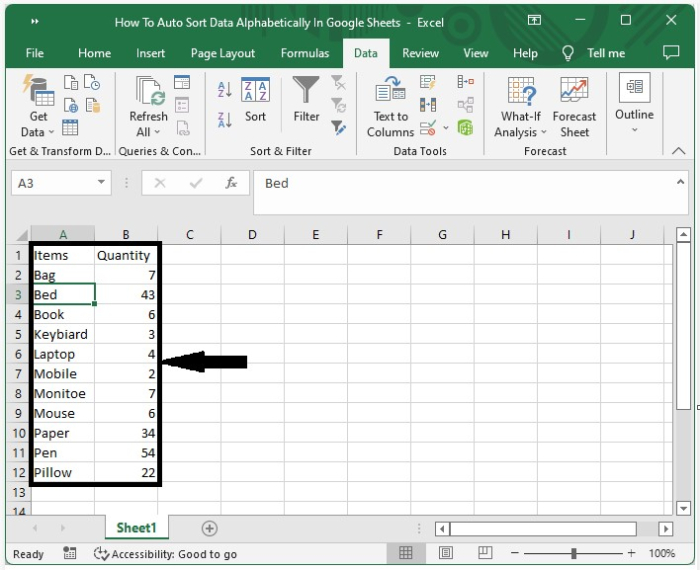
在此过程中,我们按升序(即从 A 到 Z)对数据进行了排序。我们也可以使用 ZA 按钮代替 AZ 按钮,按降序(即从 Z 到 A)对数据进行排序。
结论
在本教程中,我们使用了一个简单的示例来演示如何在 Google 表格中按字母顺序自动对数据进行排序。
相关文章
有用资源
excel 参考教程 - 该教程包含有关 excel 的更多信息:https://www.cainiaomax.com/excel/

