
如何在 Google 表格列表中自动填充工作日(不包括周末)?
ms excelmicrosoft technologiescomputers更新于 2024/10/3 9:48:17
在 Excel 中,如果您想要创建仅包含工作日的日期列表,可以使用 Excel 支持的公式默认执行此操作。例如,如果我们想要创建办公室的工作日期列表,就可以使用此方法。省略周末意味着忽略列表中的星期日和星期六。
本教程将帮助您了解如何在 Google 表格列表中自动填充工作日并排除周末。我们只需使用一个公式即可完成此过程。我们可以在 Excel 中使用自动填充手柄直接完成此过程,而无需任何公式,但这在 Google 表格中无法实现。
在 Google 表格列表中自动填充工作日(不包括周末)
在这里,我们将首先使用公式获取第一个结果,然后使用自动填充手柄获取所有结果。让我们通过一个简单的过程来了解如何使用公式在 Google 表格列表中自动填充工作日并排除周末。
步骤 1
假设创建一个新的 Excel 工作表,点击要作为列表起始位置的空单元格,输入要作为列表起始位置的第一个日期的公式,并在公式框中输入公式 =A2+IF(WEEKDAY(A2)>5,3,1,点击 Enter 键即可获得第一个结果,如下图所示。
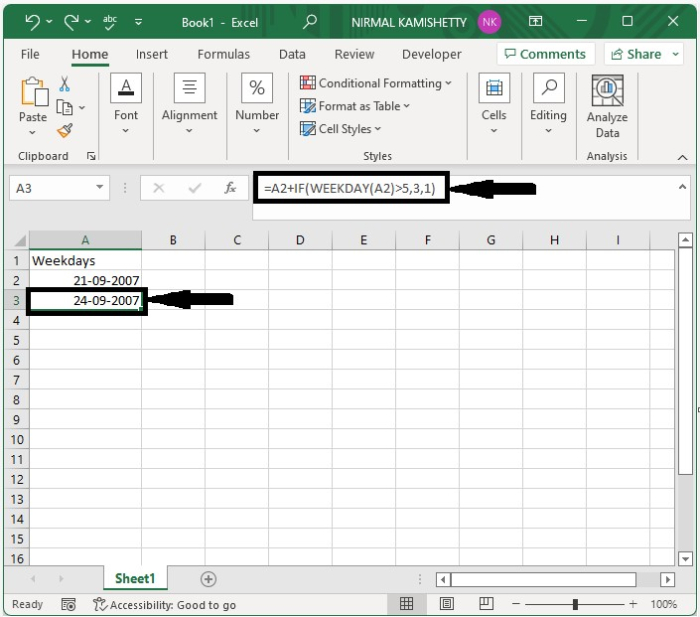
在公式中,A2 是我们之前输入的第一个日期的地址。
步骤2
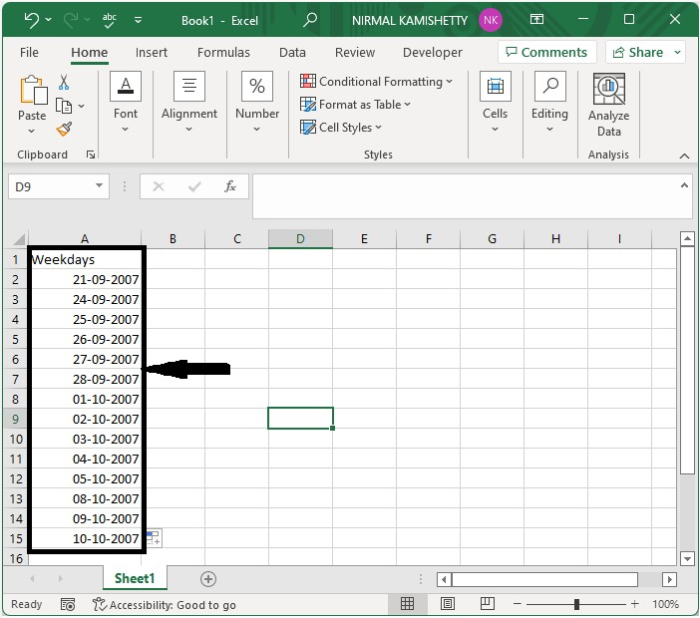
由于我们现在可以通过拖动自动填充手柄在 Google Sheet 中获取仅包含工作日的列表,因此列表不受限制,最终输出将如下图所示。
总结
在本教程中,我们使用了一个简单的示例来演示如何在 Excel 中自动填充工作日并排除周末。
相关文章
有用资源
excel 参考教程 - 该教程包含有关 excel 的更多信息:https://www.cainiaomax.com/excel/

