
如何在打开 Excel 文件时自动隐藏特定工作表?
ms excelmicrosoft technologiescomputers更新于 2024/10/3 18:52:17
在 Excel 中,您可能希望自动隐藏特定工作表,但又不想删除它,因为它包含您不想分享的敏感信息。我们可以利用 VBA 应用程序来实现这一点。本文将帮助您了解如何在打开 Excel 文件时自动隐藏特定工作表。本教程将帮助您了解如何在 Excel 中自动隐藏单个和多个工作表。
自动隐藏单个工作表
在这里,我们将 VBA 代码应用于整个工作簿,并在代码中提及工作表名称。让我们通过一个简单的过程,了解如何在打开 Excel 文件时自动隐藏单个工作表。
步骤 1
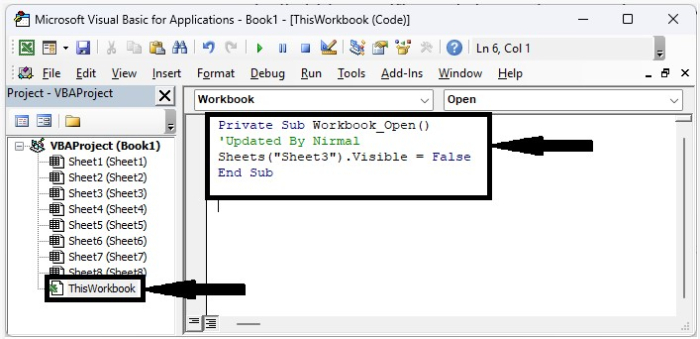
假设一个包含多个工作表的 Excel 工作簿。右键单击任意工作表名称,然后选择"查看代码"以打开 VBA 应用程序。然后双击该工作簿并在文本框中输入程序,如下图所示。
示例
Private Sub Workbook_Open()
'Updated By Nirmal
Sheets("Sheet3").Visible = False
End Sub
代码中的"Shtee3"是我们要隐藏的工作表的名称。
步骤 2
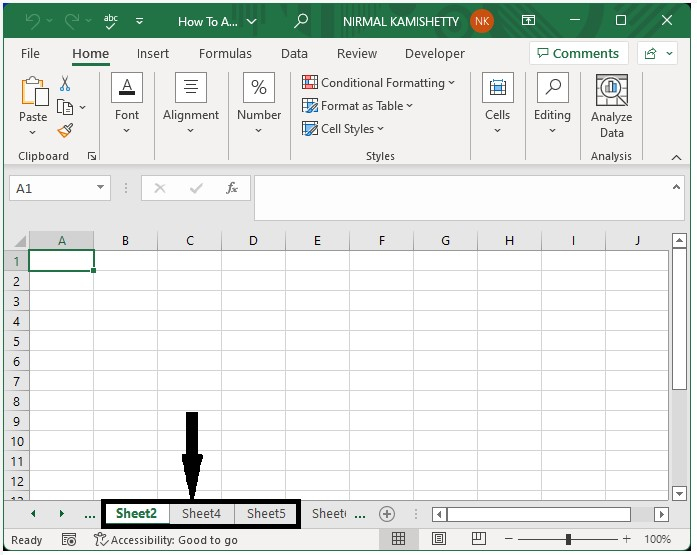
现在,将工作表保存为启用宏的工作簿并关闭。下次打开时,点击启用代码按钮即可自动隐藏工作表 3。
自动隐藏多个工作表
工作表名称将在此处分组,并在代码中提及。让我们来看看如何在 Excel 工作簿中自动隐藏多个工作表,这是一个非常简单的过程。
步骤 1
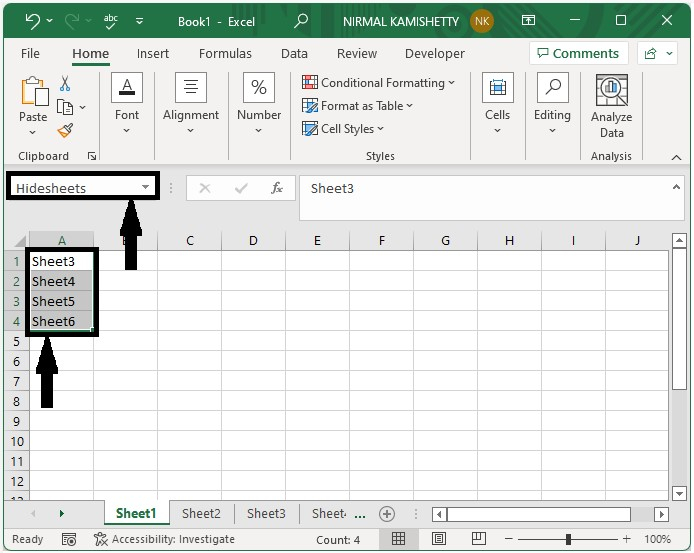
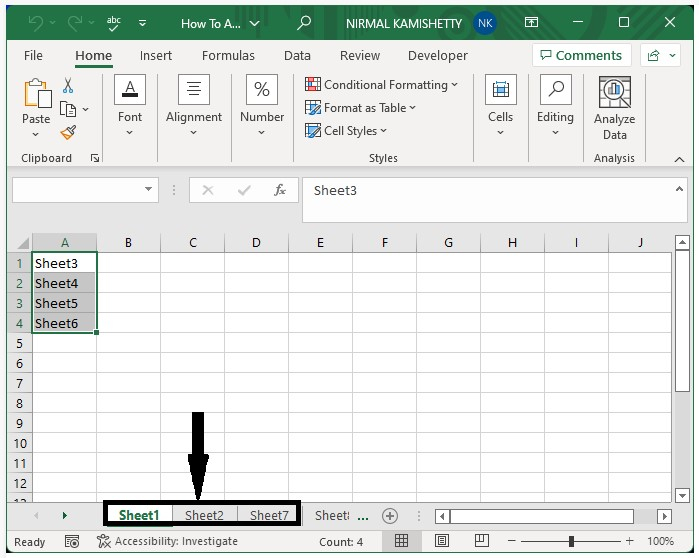
假设有一个包含多个工作表的 Excel 工作簿。在任意工作表中,输入要隐藏的工作表名称列表,选择它们并命名,如下图所示。
步骤 2
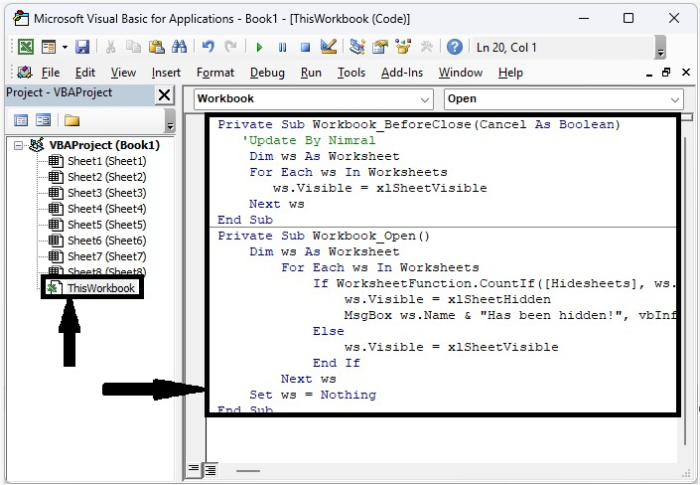
现在右键单击任意工作表名称,然后选择"查看代码"以打开 VBA 应用程序,双击此工作簿并在文本框中输入程序,如下图所示。
示例
Private Sub Workbook_BeforeClose(Cancel As Boolean)
'Update By Nimral
Dim ws As Worksheet
For Each ws In Worksheets
ws.Visible = xlSheetVisible
Next ws
End Sub
Private Sub Workbook_Open()
Dim ws As Worksheet
For Each ws In Worksheets
If WorksheetFunction.CountIf([Hidesheets], ws.Name) > 0 Then
ws.Visible = xlSheetHidden
MsgBox ws.Name & "Has been hidden!", vbInformation, "Kutools for Excel"
Else
ws.Visible = xlSheetVisible
End If
Next ws
Set ws = Nothing
End Sub
步骤 3
关闭工作表,将其保存为启用宏的工作簿,然后关闭。下次打开工作表时,点击启用代码按钮即可自动隐藏它,如下图所示。
总结
在本教程中,我们用一个简单的示例演示了如何在 Excel 工作簿中自动隐藏多个工作表。
相关文章
有用资源
excel 参考教程 - 该教程包含有关 excel 的更多信息:https://www.cainiaomax.com/excel/

