
如何在启动 Excel 时自动打开文件?
如果您经常打开 MS Excel 工作簿,那么每次搜索并打开它都会浪费您的时间。我们可以通过使用本文中介绍的方法解决这个问题。我们可以通过将工作表设置为在启动 MS Excel 应用程序时自动打开来解决此问题。本教程将帮助您了解如何在启动 Microsoft Excel 时自动打开文件。
在启动 Excel 时自动打开文件
在这里,我们需要将文件添加到信任中心并指定其在系统中的位置。让我们看一个简单的过程,以了解如何在每次打开 MS Excel 应用程序时打开特定的工作簿。
步骤 1
首先,请确保您已保存 MS Excel 工作表并记住其路径,以便开始我们的过程。
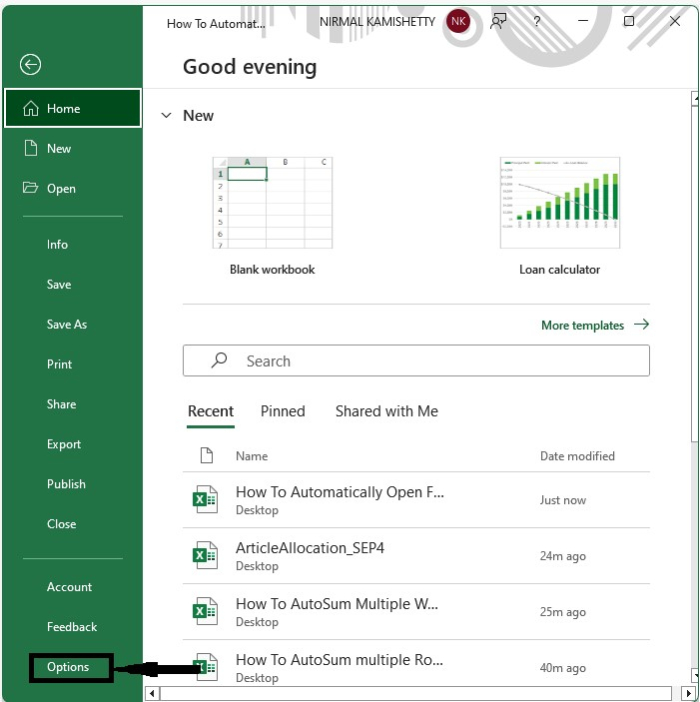
首先,打开工作表,点击文件,然后选择下图所示的打开选项,打开一个弹出窗口。
步骤 2
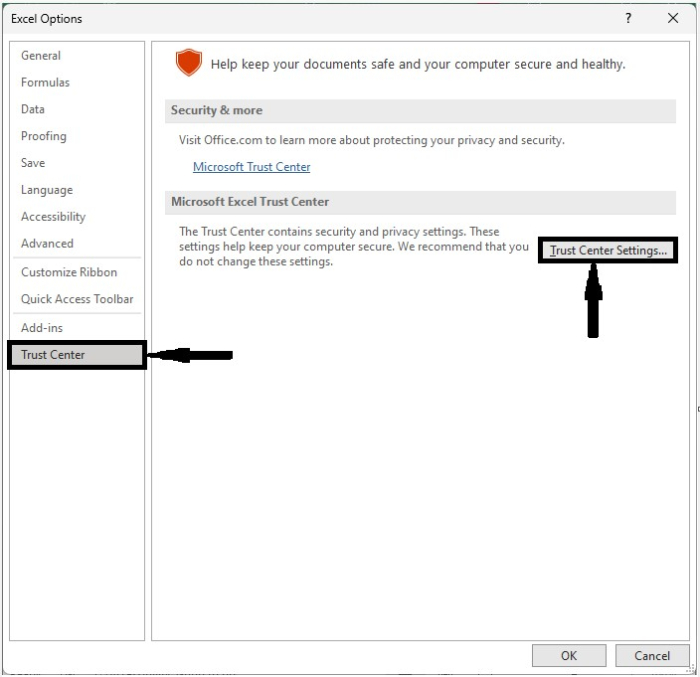
在弹出窗口中,点击"受信任中心",然后点击"受信任中心设置"以打开一个新的弹出窗口。
步骤 3
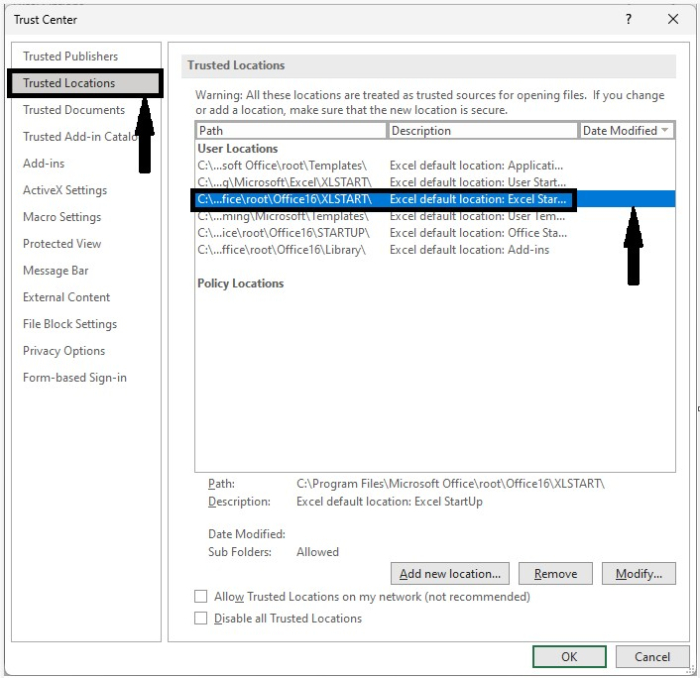
在弹出窗口中,点击"受信任位置"下的 OFFICE14\XLSTART,然后复制弹出窗口中的地址。
步骤 4
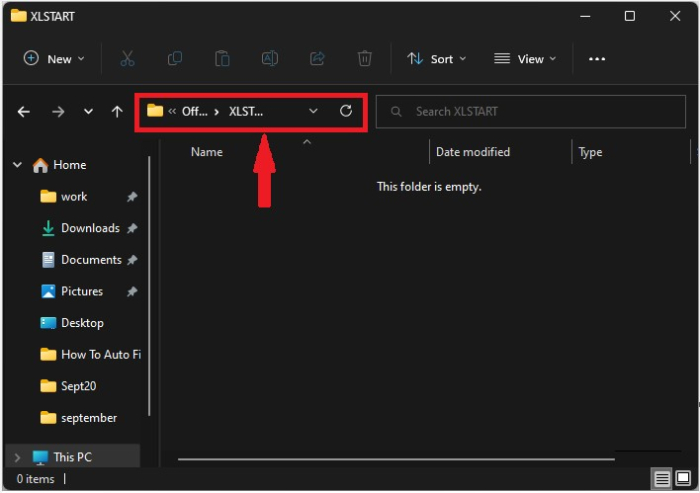
现在打开文件管理器,并将之前复制的路径粘贴到地址栏中。
路径 - C:\Program Files\Microsoft Office\root\Office16\XLSTART\
步骤 5
然后将文件移动到此文件夹中,如下图所示,每次打开 MS Excel 时,这些工作表都会自动打开。
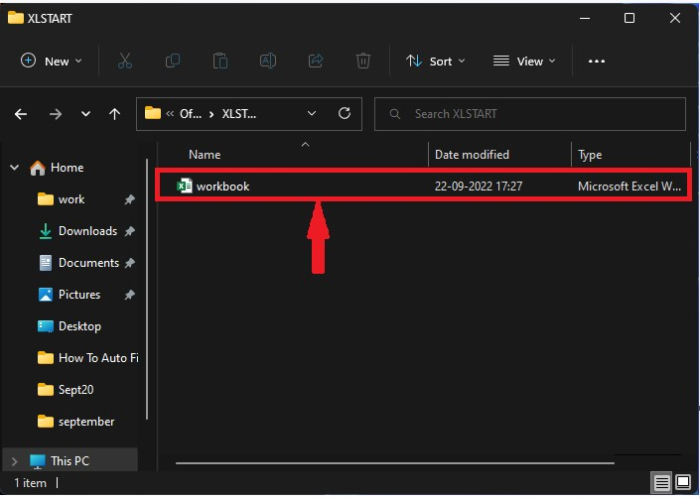
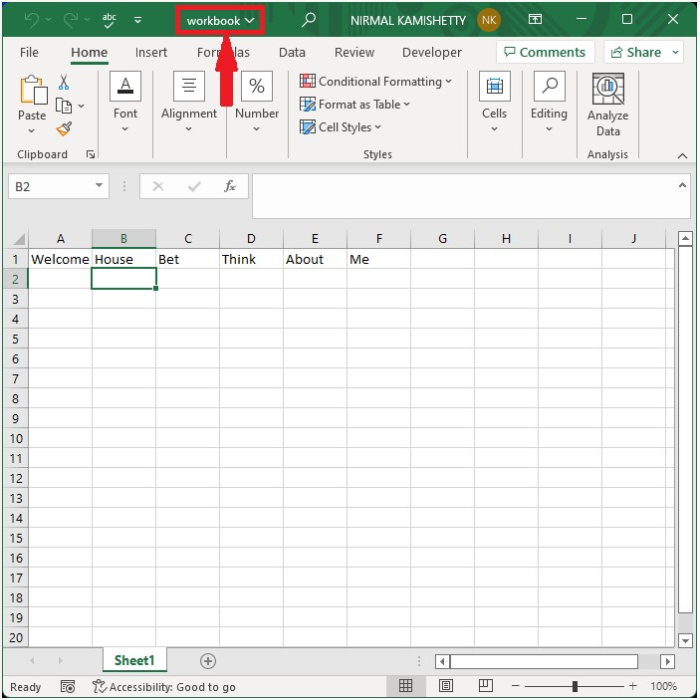
自动打开的文件将处于编辑类型,因此我们可以编辑之前打开的工作表。这样,每次打开 MS Excel 应用程序时,我们都可以打开特定的工作簿。我们还可以通过将文件移动到我们在文件管理器中打开的文件夹中,一次打开多个工作表。
结论
在本教程中,我们使用了一个简单的示例来演示如何在 Excel 启动时自动打开文件。
相关文章
有用资源
excel 参考教程 - 该教程包含有关 excel 的更多信息:https://www.cainiaomax.com/excel/

