
如何在 Excel 中实现数据更改时自动重新应用自动筛选?
ms excelmicrosoft technologiescomputers更新于 2024/10/6 3:56:17
在 Excel 中,筛选器用于根据任意列中的命令值对数据进行分组。我们可以使用切片器将筛选器应用于表格。当我们更改已筛选列中的数据时,我们会发现筛选功能并未生效。我们需要关闭筛选器并重新应用它来更新数据。当我们频繁更改已筛选数据中的数据时,这可能会造成混淆。本教程将帮助您了解如何在 Excel 中实现数据更改时自动重新应用自动筛选。
在这里,我们将首先插入一个表格,然后使用切片器完成任务。让我们看一个在数据更改时自动重新应用自动筛选的简单过程。我们可以使用 VBA 应用程序完成此过程。
步骤 1
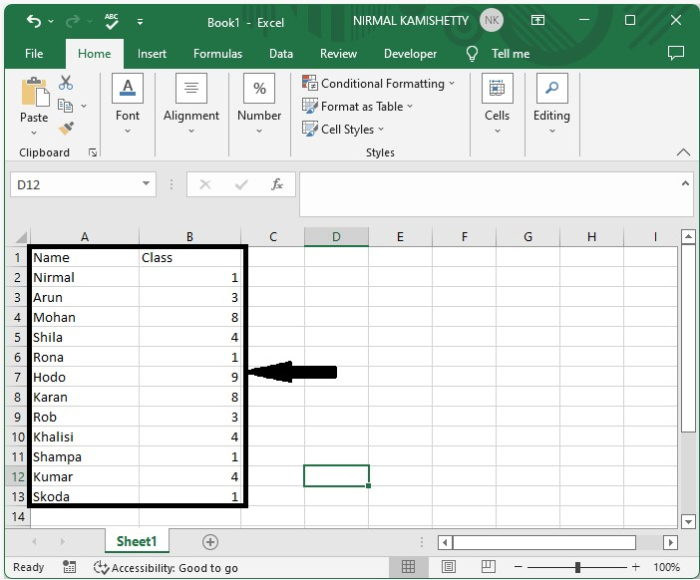
假设有一张 Excel 工作表,其数据与下图所示类似。
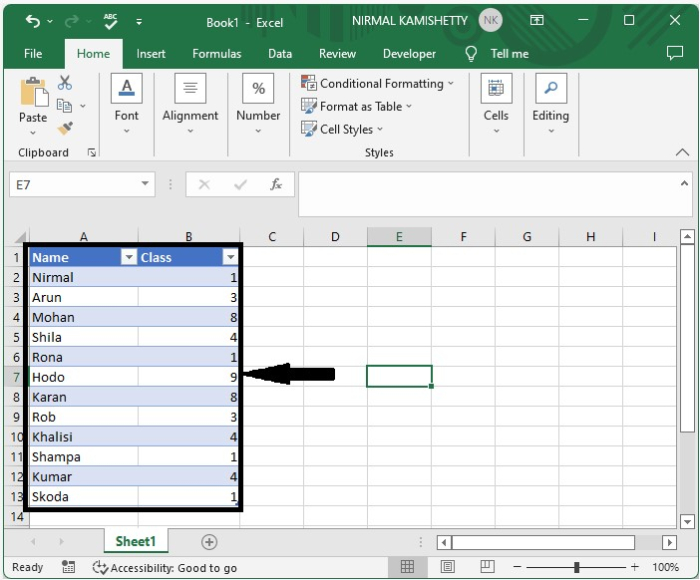
现在我们需要创建一个表格,选择数据,然后点击"插入"和"选择表格",即可获得如下图所示的表格。
步骤 2
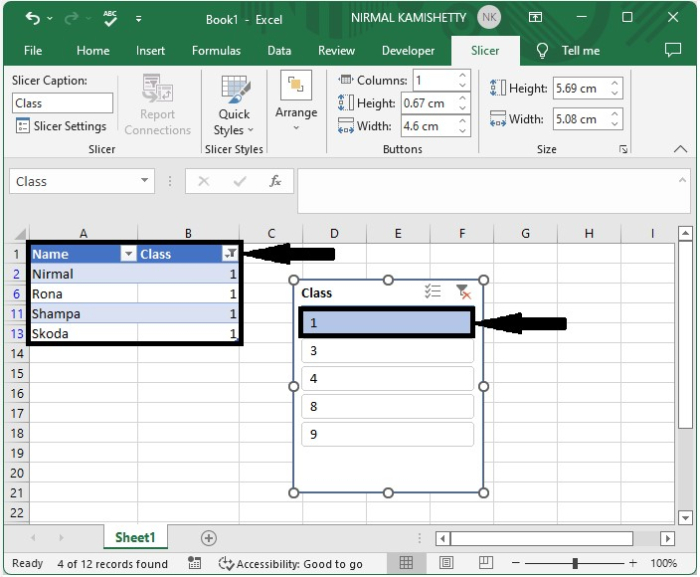
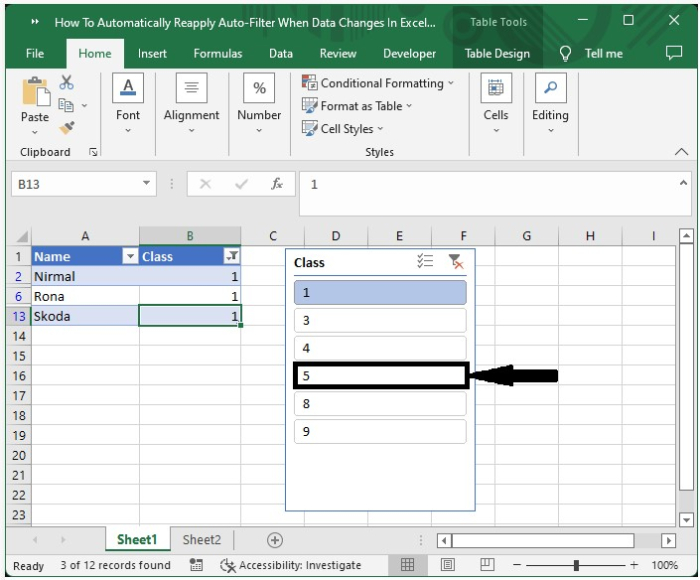
现在要应用过滤器,请点击表格中的任意单元格,然后点击"插入",然后点击"过滤器"下方的"切片器",选择您的条件,然后点击"确定"。获取切片器。
步骤 3
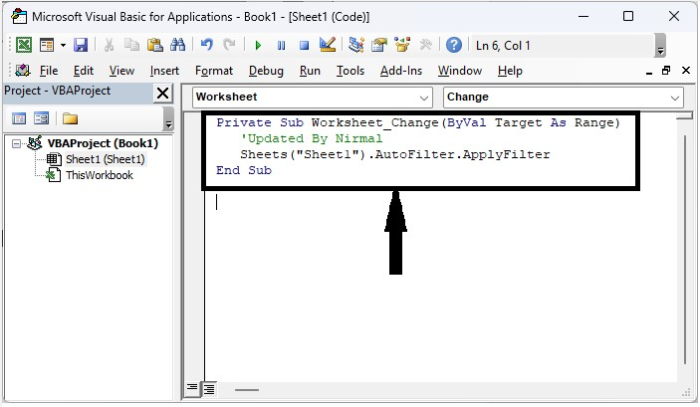
现在右键单击工作表名称,选择"查看代码"以打开 VBA 应用程序,并在文本框中输入以下程序。
示例
Private Sub Worksheet_Change(ByVal Target As Range)
   'Updated By Nirmal
   Sheets("Sheet1").AutoFilter.ApplyFilter
End Sub
代码中的 Sheet1 是我们工作表的名称。
步骤 4
现在将工作表保存为启用 VBA 的模板,并使用命令"Alt+Q"关闭 VBA 应用程序。这样,每次我们更改过滤器中的数据时,它们都会自动更新。
总结
在本教程中,我们使用了一个简单的示例来演示如何在 Excel 中当数据发生变化时自动重新应用自动过滤器。
相关文章
有用资源
excel 参考教程 - 该教程包含有关 excel 的更多信息:https://www.cainiaomax.com/excel/

