
如何在 Excel 中自动调整文本框大小以适应内容?
ms excelmicrosoft technologiescomputers更新于 2024/10/6 5:32:17
在使用 Excel 中的文本框时,您可能已经注意到,手动调整文本框大小以适应内容是最耗时的过程之一,因为调整过程可能会比较慢。这会在 Excel 工作中浪费大量时间。本教程将帮助您了解如何在 Excel 中自动调整文本框大小以适应内容。我们可以借助 VBA 应用程序来实现,因为 Excel 默认无法做到这一点。
在 Excel 中自动调整文本框大小以适应内容
在这里,我们将首先插入一个 VBA 模块,然后运行它来完成我们的任务。让我们看一个简单的过程,了解如何在 Excel 中自动调整文本框的大小以适应内容。
步骤 1
假设有一个包含文本框的 Excel 工作表,如下图所示。我们可以通过点击"插入"下的文本并绘制文本框的大小来插入文本框。
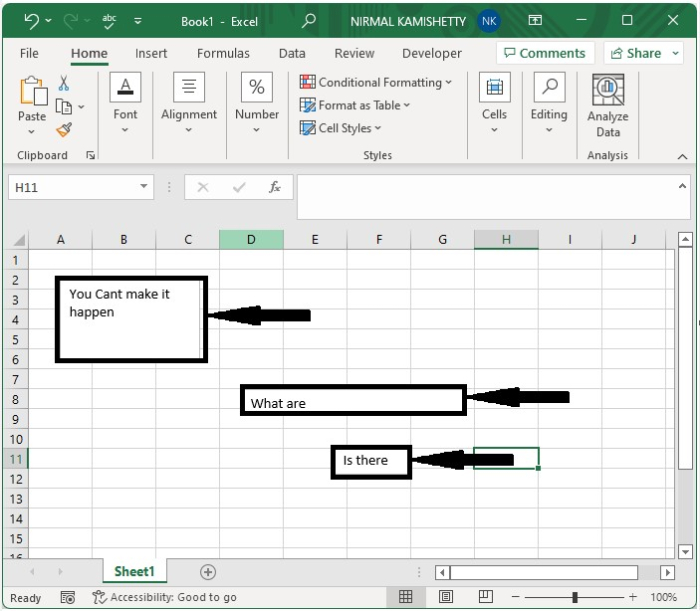
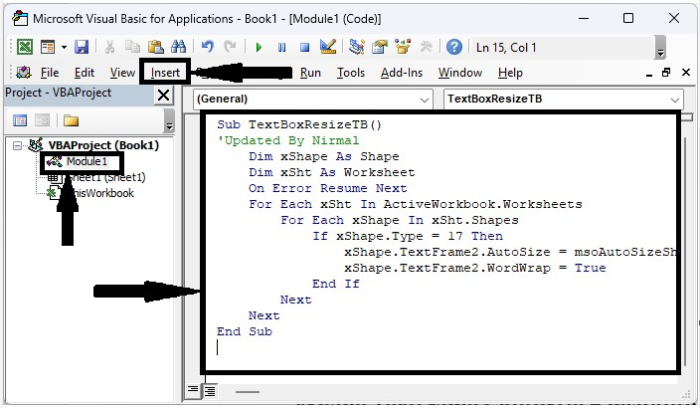
现在右键单击工作表名称并选择"查看代码"以打开 VBA 应用程序,然后点击"插入"并选择模块,然后在文本框中输入程序,如下图所示。
示例
Sub TextBoxResizeTB()
'Updated By Nirmal
   Dim xShape As Shape
   Dim xSht As Worksheet
   On Error Resume Next
   For Each xSht In ActiveWorkbook.Worksheets
      For Each xShape In xSht.Shapes
         If xShape.Type = 17 Then
            xShape.TextFrame2.AutoSize = msoAutoSizeShapeToFitText
            xShape.TextFrame2.WordWrap = True
         End If
      Next
   Next
End Sub
该代码仅能增大文本大小,无法减小文本大小。
步骤 2
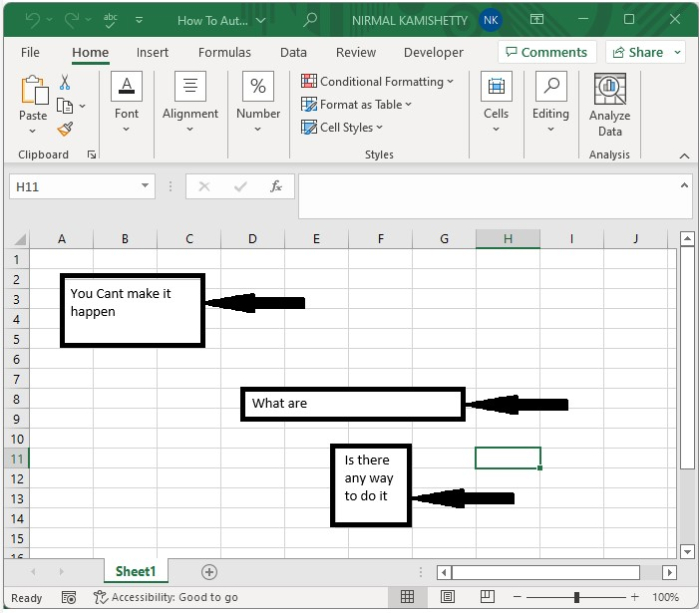
现在将工作表另存为启用宏的工作簿,然后点击 F5 运行模块,并自动调整文本框的大小,如下图所示。
总结
在本教程中,我们使用了一个简单的示例来演示如何在 Excel 中自动调整文本框的大小以适应其内容。
相关文章
有用资源
excel 参考教程 - 该教程包含有关 excel 的更多信息:https://www.cainiaomax.com/excel/

