
如何在 Excel 中根据单元格值自动发送电子邮件?
ms excelmicrosoft technologiescomputers更新于 2024/10/6 7:08:17
如果手动操作,从 Excel 发送报告可能既耗时又低效。我们可以在发送电子邮件之前按照以下步骤自动化此过程。本教程将帮助您了解如何在 Excel 中根据单元格值自动发送电子邮件。当指定值满足条件时,系统将打开电子邮件应用程序。
根据单元格值自动发送电子邮件
在这里,我们将在工作表中插入 VBA 代码,然后打开电子邮件应用程序。让我们通过一个简单的过程,了解如何在 Excel 中根据单元格值自动发送电子邮件。我们将借助 VBA 应用程序来完成此过程,因为它无法直接在 Excel 中完成。
步骤 1
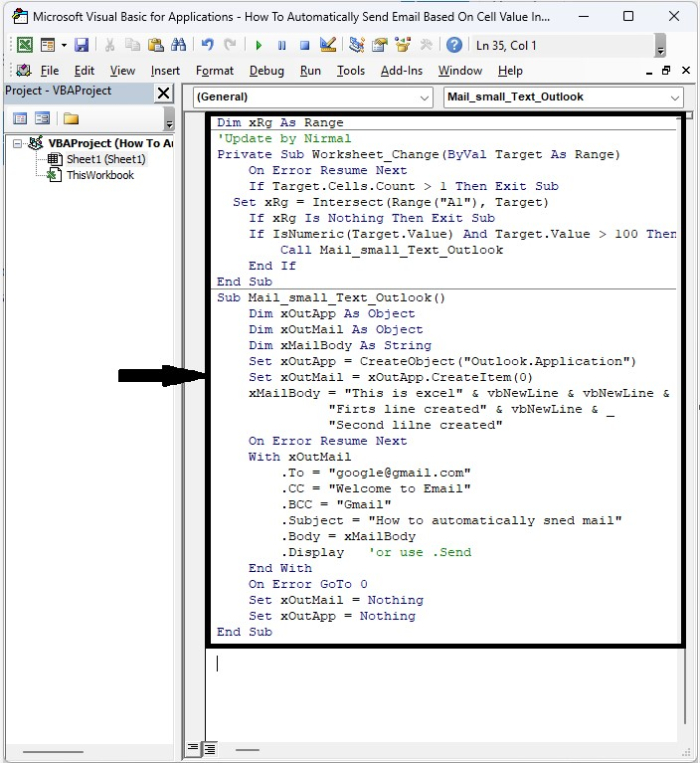
请考虑创建一个新的 Excel 工作表,然后右键单击工作表名称并选择"查看代码"以打开 VBA 应用程序,然后在下图所示的文本框中输入下面列出的程序。
示例
Dim xRg As Range
'Update by Nirmal
Private Sub Worksheet_Change(ByVal Target As Range)
   On Error Resume Next
   If Target.Cells.Count > 1 Then Exit Sub
   Set xRg = Intersect(Range("A1"), Target)
   If xRg Is Nothing Then Exit Sub
   If IsNumeric(Target.Value) And Target.Value > 100 Then
      Call Mail_small_Text_Outlook
   End If
End Sub
Sub Mail_small_Text_Outlook()
   Dim xOutApp As Object
   Dim xOutMail As Object
   Dim xMailBody As String
   Set xOutApp = CreateObject("Outlook.Application")
   Set xOutMail = xOutApp.CreateItem(0)
   xMailBody = "This is excel" & vbNewLine & vbNewLine & _
      "Firts line created" & vbNewLine & _
      "Second lilne created"
   On Error Resume Next
   With xOutMail
      .To = "google@gmail.com"
      .CC = "Welcome to Email"
      .BCC = "Gmail"
      .Subject = "How to automatically sned mail"
      .Body = xMailBody
      .Display   'or use .Send
   End With
   On Error GoTo 0
   Set xOutMail = Nothing
   Set xOutApp = Nothing
End Sub
在代码中,A1 单元格是我们输入值 >100 的地方,这是打开 Outlook 应用程序的条件,我们可以根据需要在代码中更改电子邮件、抄送、密送、主题和正文。
步骤 2
现在将工作表保存为启用宏的工作簿,使用命令"Alt+Q"关闭 VBA 应用程序,每次单元格 A1 中的值大于 100 时,Outlook 应用程序就会打开。
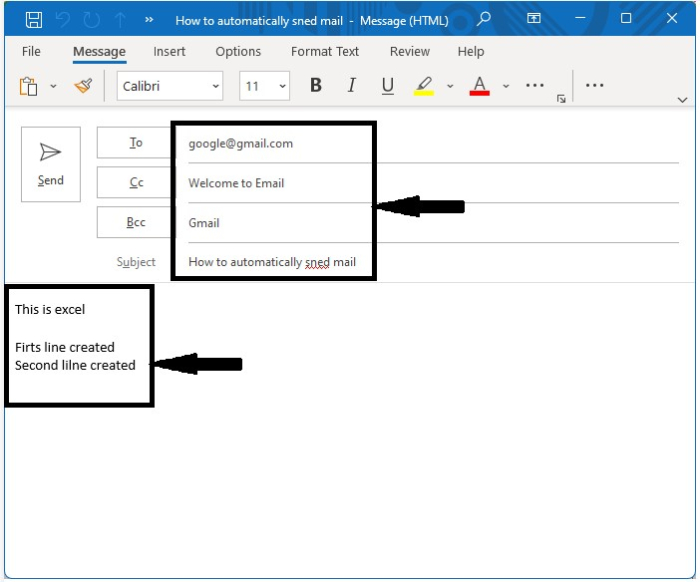
注意 − 仅当您的邮件程序是 Outlook 时,此代码才会起作用;否则将发生错误。
结论
在本教程中,我们通过一个简单的示例展示了如何使用 Excel 根据单元格值自动发送电子邮件。
相关文章
有用资源
excel 参考教程 - 该教程包含有关 excel 的更多信息:https://www.cainiaomax.com/excel/

