
如何在输入数据后自动保存 Excel 文件?
ms excelmicrosoft technologiescomputers更新于 2024/10/6 11:56:17
在 Excel 中输入数据时,即使关闭工作表,我们也需要保存工作表才能访问数据。如果 Excel 工作表的数据经常更改,则每次都必须保存工作表。这在频繁更改数据时会浪费大量时间。本教程将讲解如何在输入数据后自动保存 Excel 文件。由于 Excel 无法直接完成此操作,我们将借助 VBA 应用程序来完成此过程。
输入数据后自动保存 Excel 文件
在这里,我们将为工作表插入 VBA 代码,然后工作表将自动关闭。让我们来看看一种在输入数据后自动保存 Excel 文件的简单方法。我们将使用 VBA 应用程序来完成此过程。
步骤 1
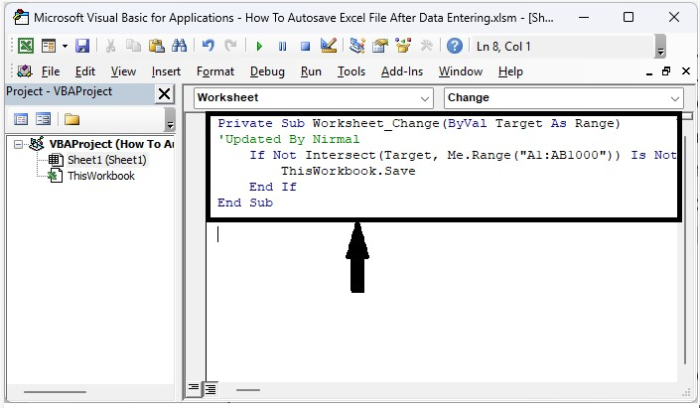
我们考虑一个新的 Excel 工作表,右键单击该工作表并选择"查看代码"以打开 VBA 应用程序,然后将下面的程序复制到文本框中,如下图所示。
我们考虑一个新的 Excel 工作表,右键单击该工作表并选择"查看代码"以打开 VBA 应用程序,然后将下面的程序复制到文本框中,如下图所示。
示例
Private Sub Worksheet_Change(ByVal Target As Range)
'Updated By Nirmal
   If Not Intersect(Target, Me.Range("A1:AB1000")) Is Nothing Then
      ThisWorkbook.Save
   End If
End Sub
代码中应用的单元格范围是 A1:AB1000,并且每当该范围内的数据发生变化时,工作表都会自动保存。
步骤 2
按下"Alt+Q"可以退出 VBA 应用程序,并将工作表保存为启用宏的工作表。从现在开始,每当我们更改范围内的数据时,工作表都会自动保存,如下图所示。
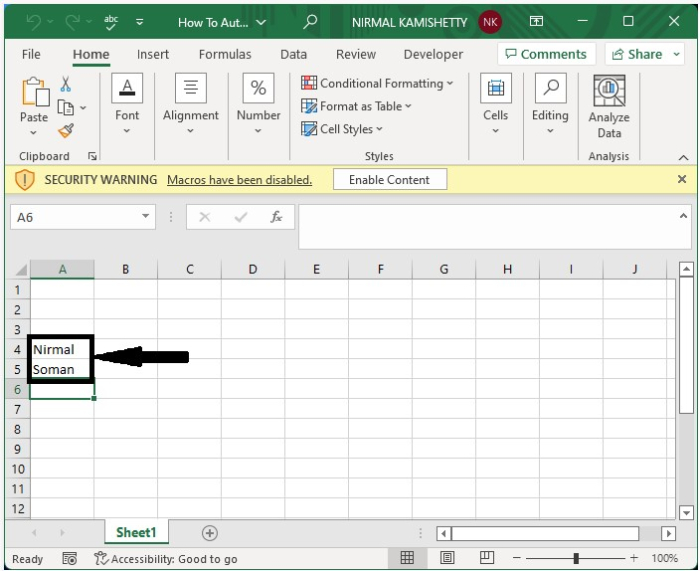
每次关闭工作表时无需保存。
总结
在本教程中,我们用一个简单的示例演示了如何在输入数据后自动保存 Excel 文件。
相关文章
有用资源
excel 参考教程 - 该教程包含有关 excel 的更多信息:https://www.cainiaomax.com/excel/

