
如何在 Excel 中忽略零求一系列数据的平均值?
ms excelmicrosoft technologiescomputers更新于 2024/10/21 15:08:17
通常,在 Excel 中,我们可以使用平均值公式直接计算行或列的平均值。在 Excel 中计算平均值时,如您所见,工作表中的空白单元格会被自动忽略。但是,您是否尝试过在 Excel 中求不包含零的单元格的平均值?
本教程将帮助您了解如何在 Excel 中忽略零求一系列数据的平均值。我们可以使用 Excel 支持的公式,以极其轻松的方式完成此过程。
在 Excel 中忽略零求一系列数据的平均值
在这里,我们将使用 AVERAGEIF 公式以及一系列单元格来完成任务。让我们看一个在忽略零和一的情况下求一系列数据的平均值的简单过程。我们可以使用公式完成此过程。
步骤 1
请考虑以下 Excel 工作表图片,其中有一列数字作为数据 -
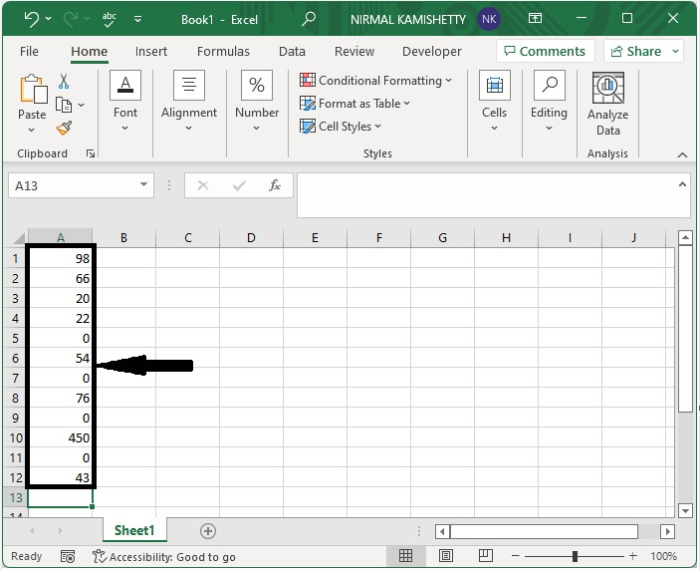
要计算不忽略零的平均值,请点击一个空单元格,在公式框中输入公式 =AVERAGE(A1:A10),然后点击"确定"即可获得下图所示的平均值。
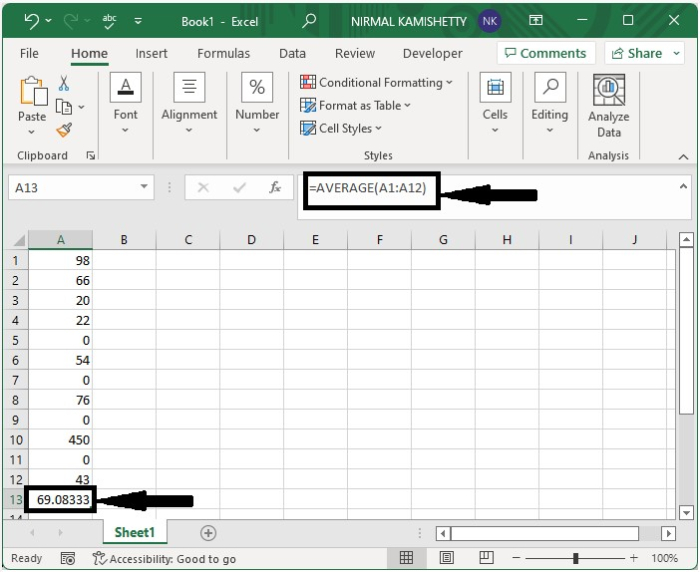
步骤 2
但在这里,我们需要计算不忽略零的平均值。为此,请点击一个空单元格,输入公式 =AVERAGEIF(A1:A12,"<>0"),然后按 Enter 键,即可计算忽略零的平均值,如下图所示。公式中的 A1:A12 代表工作表中的数字范围。
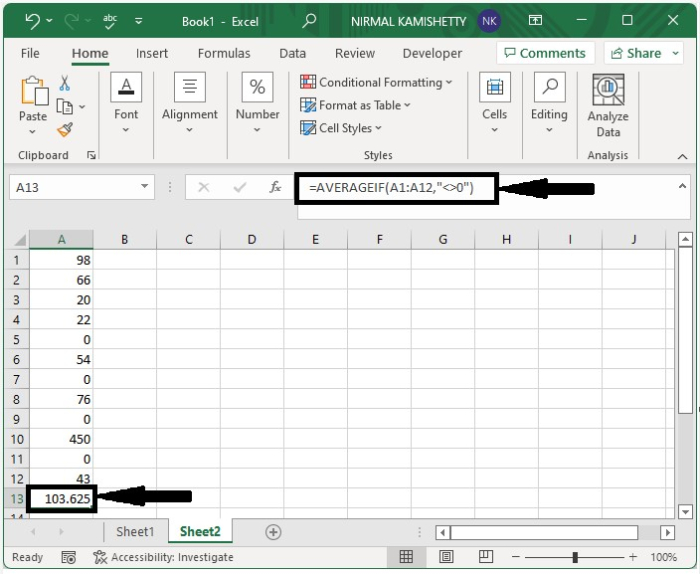
由于我们可以看到两个平均值之间的明显差异,因此可以确认在第二个过程中成功忽略了零,从而计算出了平均值。
结论
在本教程中,我们用一个简单的示例演示了如何在 Excel 中计算一系列数据的平均值并忽略零。
相关文章
有用资源
excel 参考教程 - 该教程包含有关 excel 的更多信息:https://www.cainiaomax.com/excel/

