
如何在 Excel 中根据多个条件计算单元格平均值?
ms excelmicrosoft technologiescomputers更新于 2024/10/21 16:12:17
在 Excel 中,我们计算平均值时无需任何条件。我们的要求仅仅是一个数字列表,因此可以轻松计算平均值。但是,您是否尝试过根据条件计算平均值?我们可以通过使用公式来实现。本教程将帮助您了解如何在 Excel 中根据多个条件计算单元格平均值。在本教程中,我将演示两种在 Excel 中计算平均值的方法:一种使用单个条件,另一种基于多个条件。
根据单个条件计算单元格平均值
在这里,我们将通过匹配单元格值来获取平均值。让我们看一个简单的过程,看看如何根据单一标准计算单元格的平均值,我们可以通过使用公式来完成。
假设一个 Excel 工作表,其中的数据如下图所示。
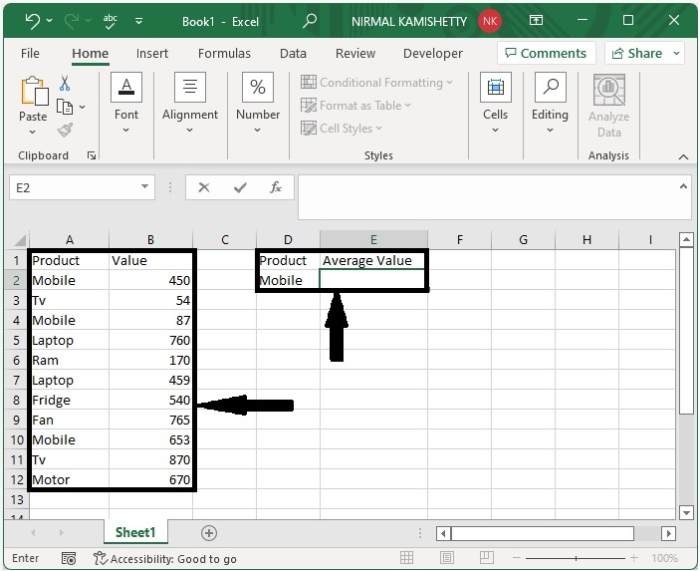
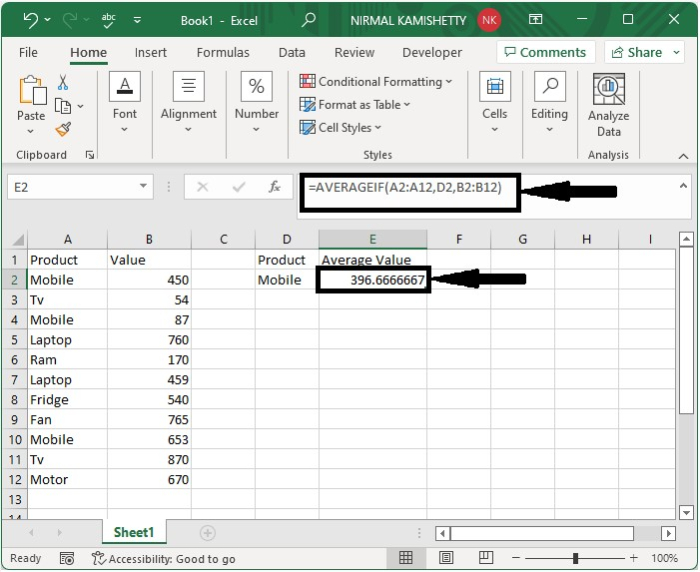
现在,在空单元格中输入公式 =AVERAGEIF(A2:A12,D2, B2:B12),然后按 Enter 键,即可得到下图所示的结果。公式中,A2:A12 是产品范围,B2:12 是数值范围,D2 是条件所在单元格的地址。
基于多个条件计算单元格平均值
在本节中,我们将根据单元格值计算平均值。让我们通过一个简单的过程,了解如何基于多个条件计算单元格平均值,并使用公式完成此操作。
让我们考虑上例中使用的相同数据。我们在示例中使用的另一个条件是值应大于一百。
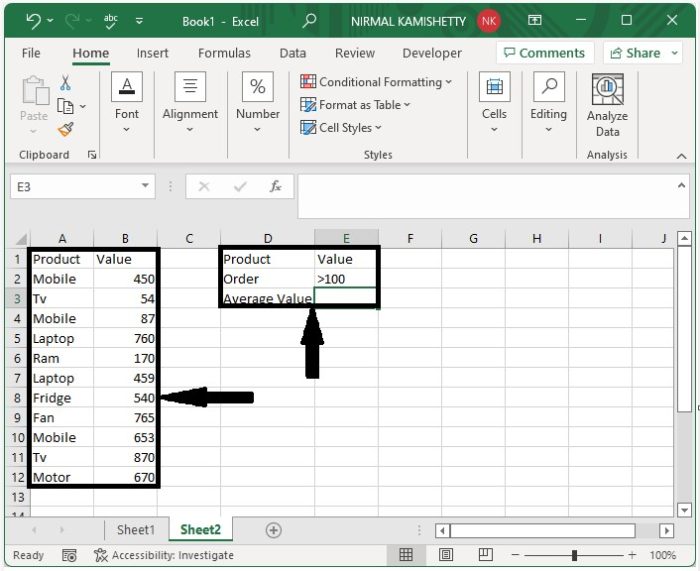
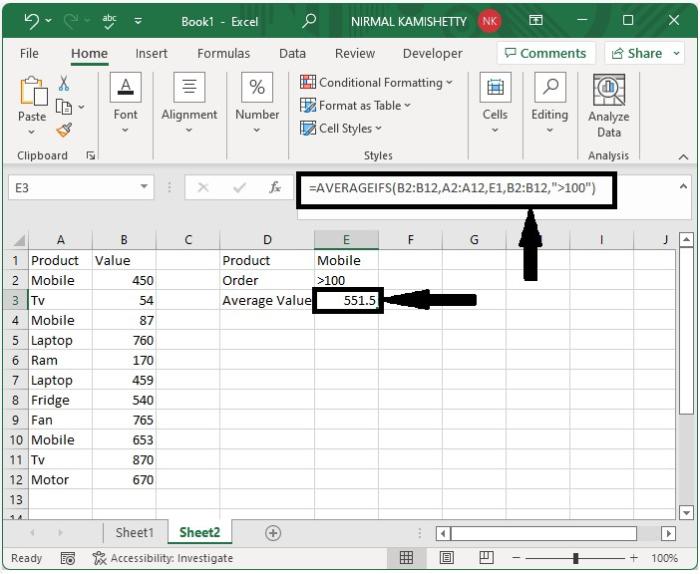
现在点击一个空单元格,并输入公式
=AVERAGEIFS(B2:B12,A2:A12,E1,B2:B12,">100"),然后点击"确定",即可获得下图所示的结果。
结论
在本教程中,我们使用了一个简单的示例来演示如何在 Excel 中根据多个条件计算单元格的平均值。
相关文章
有用资源
excel 参考教程 - 该教程包含有关 excel 的更多信息:https://www.cainiaomax.com/excel/

