
如何在 Excel 中删除行时避免 #ref 错误?
ms excelmicrosoft technologiescomputers更新于 2024/12/2 1:48:17
如果公式引用了不存在的单元格,Excel 将显示一条称为 #REF 错误的通知("ref"代表引用)。这通常是由于删除了计算所引用的单元格造成的。一位称职的财务分析师熟悉如何在 Excel 中查找和纠正 #REF 问题,下文将对此进行更详细的讨论。
如何在 Excel 中删除行时避免 #ref 错误
当您将一个单元格引用到另一个单元格时,如果该单元格引用的行已被删除,则您所引用的单元格将显示 #REF 错误。举个例子,既然我已经引起了您的注意,我将解释如何避免"#ref 错误",并在删除行时自动引用下一个单元格。
让我们通过一个例子逐步理解。
步骤 1
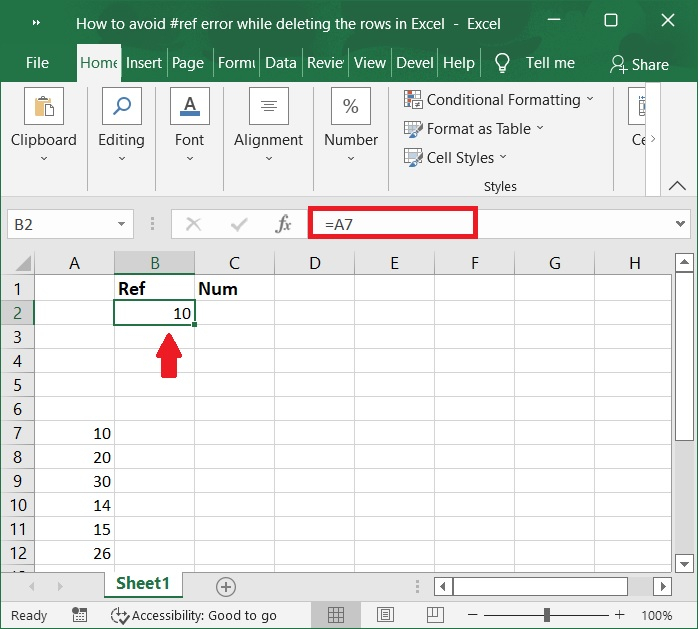
假设我们将单元格 A7 的值引用到单元格 B2 中,在单元格 B2 中输入公式 =A7,那么 B2 中的单元格值将反映为 10。请参阅下面的屏幕截图。
步骤2
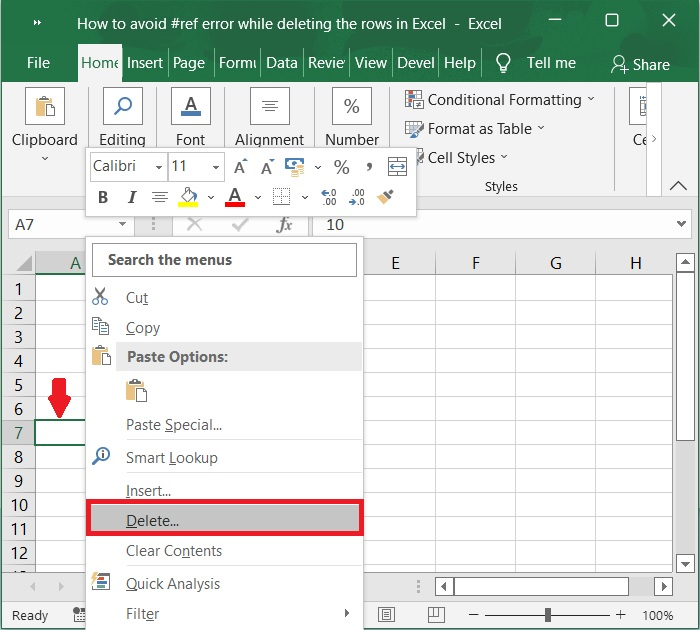
现在,如果我们删除 A7 行,那么引用单元格(即单元格 B2)将显示引用错误 #REF!。以下是相同的屏幕截图。
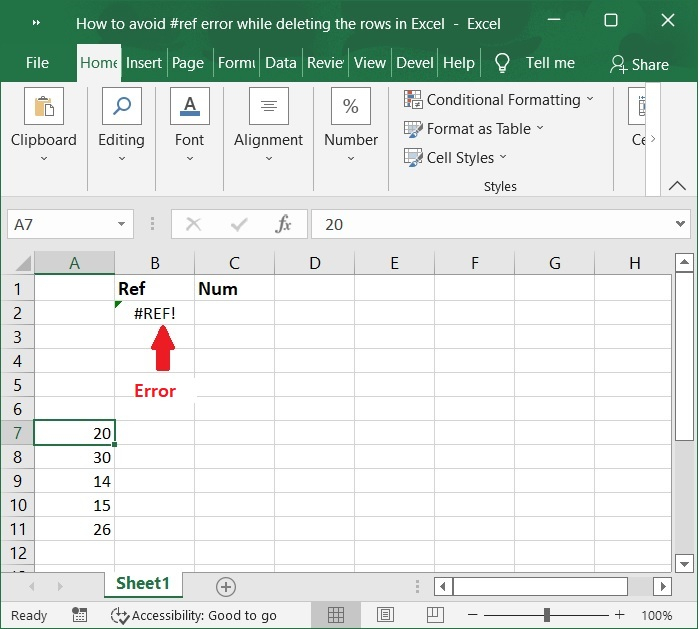
不能使用通用公式 =cell referencing,因为这样做会导致 #REF 错误;相反,您需要使用其他公式。
步骤 3
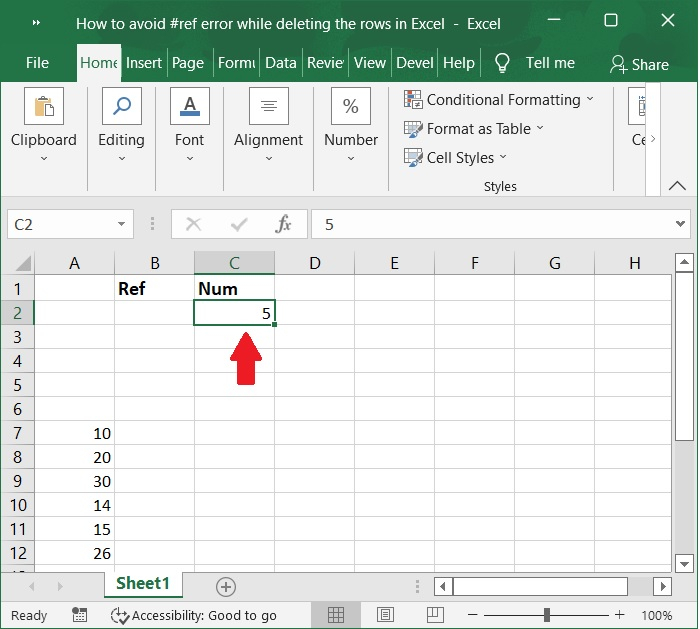
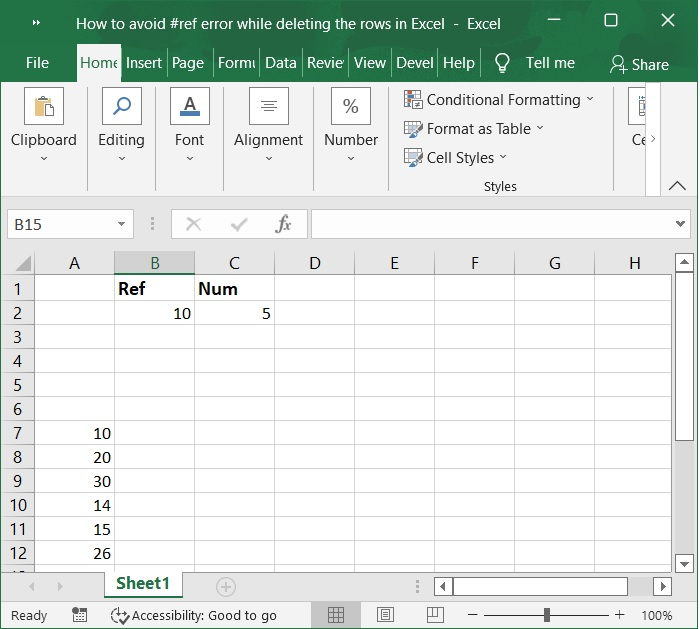
选择与您需要使用公式引用行的单元格相邻的单元格,然后输入该单元格与引用单元格之间存在的行号差异。例如,我想在 B2 中引用 A7,然后在 C2 中输入 5。查看下面的屏幕截图。
步骤 4
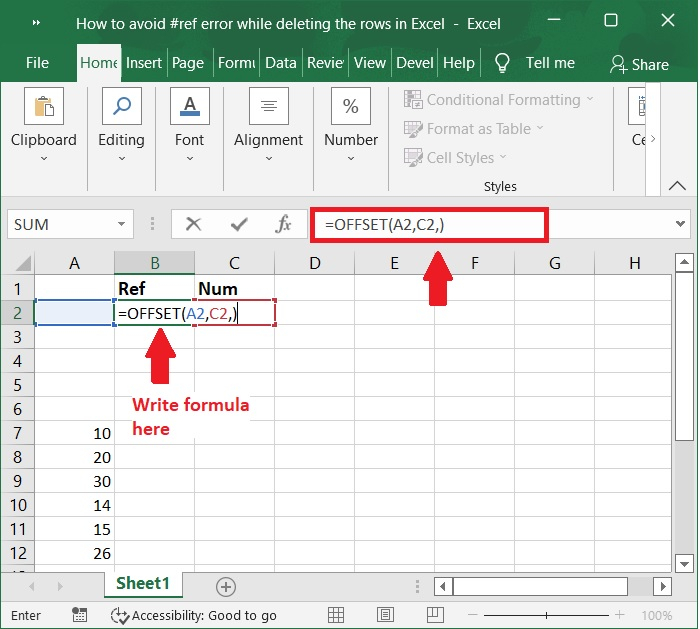
然后,在标记为 B2 的单元格中输入公式,然后按 Enter 键。请参阅以下屏幕截图。
公式
=OFFSET(A2,C2,)
步骤 5
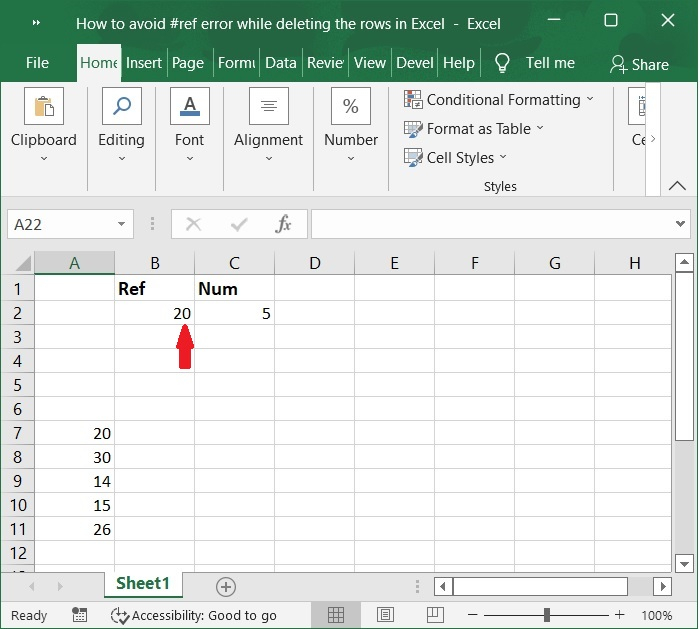
现在,当您删除第 7 行时,该行单元格的内容将发生变化,它们将从新的第 7 行获取值。如以下屏幕截图所示。
结论
在本教程中,我们解释了如何在 Excel 中删除行时避免出现 #ref 错误。
相关文章
有用资源
excel 参考教程 - 该教程包含有关 excel 的更多信息:https://www.cainiaomax.com/excel/

