
如何在 Excel 中计算某个范围内的中位数?
ms excelmicrosoft technologiescomputers更新于 2024/12/3 11:56:17
按照以下步骤,清晰了解如何在 Microsoft Excel 工作表中计算某个范围内的中位数。
步骤 1
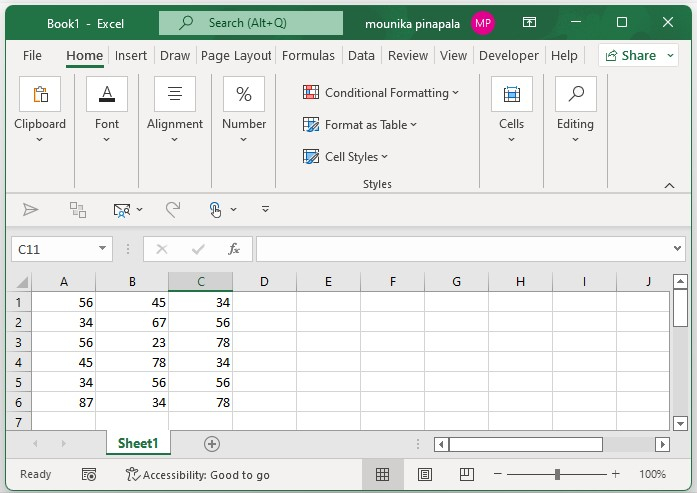
打开 Microsoft Excel 工作表,并输入如下所示的数据。您也可以根据需要输入数据。
步骤 2
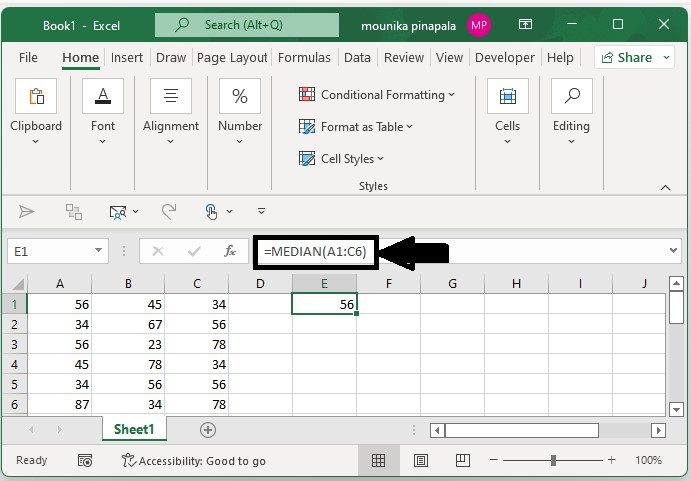
现在选择一个空白单元格,输入以下公式计算中位数,然后按 Enter 键获取单元格中的中位数。
=MEDIAN(A1:A6)
注意事项 −
在上述公式中,A1:A6 代表要计算中位数的范围。
如果数据范围不是连续的。
如果您的数据包含三个不连续的区域,则可以使用以下公式。
=MEDIAN(A1:C3,E1:G3)
=MEDIAN(A1:A3,E1:G3, A5:D8)).
在上面的公式中,A1:C3 和 E1:G3 是要计算中位数的区域,逗号表示"和"。
计算区域中不包括零的中位数
有时,如果数据为零,而您不想计算不包括零的中位数,则可以使用以下公式。请按照以下步骤操作:
步骤 1
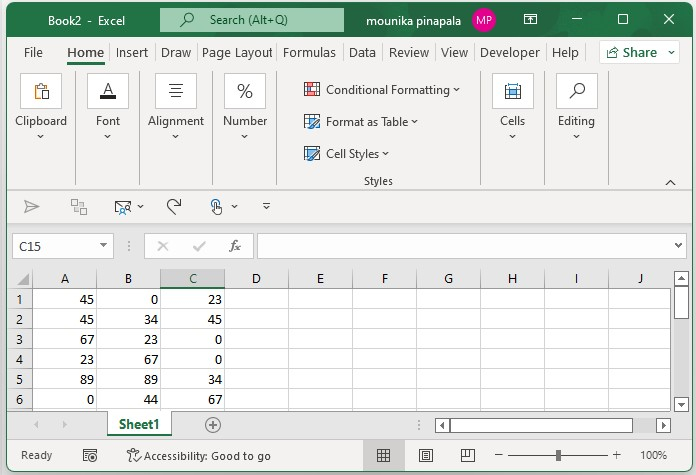
打开 Microsoft Excel 工作表,并按如下所示输入数据。您也可以根据需要输入数据。请参考以下屏幕截图。
步骤 2
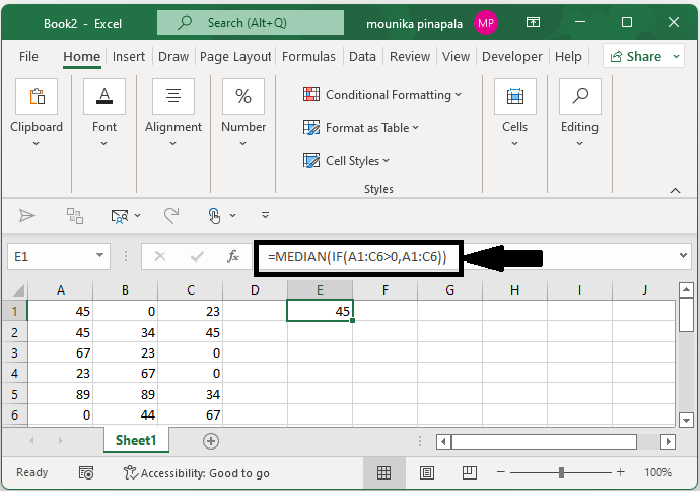
如果您不想计算不包括零的中位数,请使用以下公式。选择一个空白单元格,输入公式并按下回车键,如下图所示。
=MEDIAN(IF(A1:C6>0,A1:C6))
总结
在本教程中,我们使用了一个简单的示例来演示如何在 Excel 中计算某个范围内的中位数。
相关文章
有用资源
excel 参考教程 - 该教程包含有关 excel 的更多信息:https://www.cainiaomax.com/excel/

