
如何在 Excel 中计算累计总数/平均值?
ms excelmicrosoft technologiescomputers更新于 2024/12/3 17:48:17
特定数据集连续部分总计的最终结果称为累计总数,在某些领域也称为累计总数。为了呈现数据摘要,需要使用"累计总计"功能。该功能显示总数的增加,并允许汇总随时间推移而累积的数据。
这种广泛使用的方法是学生和专业人士的日常工作,他们需要使用 Excel 计算一系列复杂的数据和计算。
如果您有累计总计来跟踪进度,则无需花时间记录序列本身,因为了解序列中使用的特定数字并不重要。
步骤 1
虽然这种计算乍一看似乎非常复杂,但其背后的原理实际上非常简单,而且我们许多人每天都会接触到它,无论我们是否实际使用它。
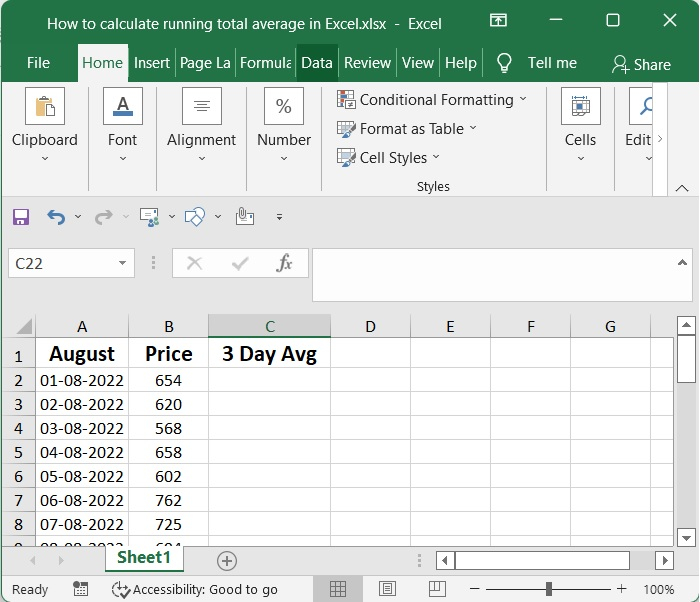
8 月份的所有每日数据都可以在 A 列中找到,而价格可以在 B 列中找到。我们需要 C 列中过去三天的平均值。
步骤 2
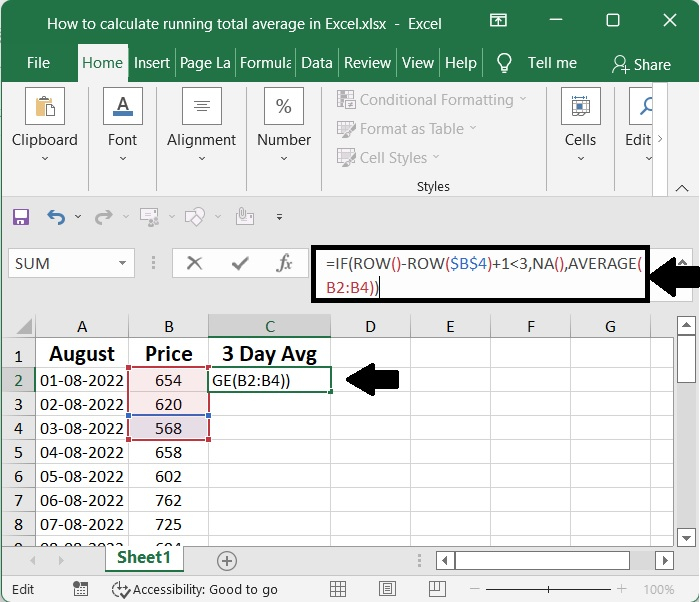
检查当前行号,并在值少于 n 个时使用 #NA 代码退出,这是一种非常明显地表明数据不足的方法。例如,对于过去三天的平均值,您可以使用
=IF(ROW()-ROW($B$4)+1<3,NA(),AVERAGE(B2:B4))
公式的第一部分仅包含生成一个"标准化"的行号,该行号从 1 开始。
步骤 3
根据工作表的布局以及是否必须使用相同数量的数据点计算所有平均值,可以采用几种不同的方法。
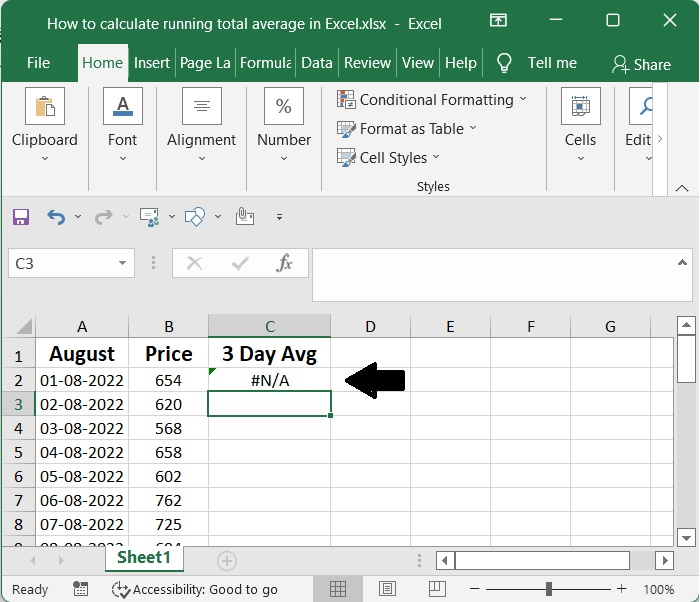
由于 AVERAGE 函数设置为自动忽略文本值和空单元格,因此它将继续即使值较少,也要计算平均值。它在 C2 和 C5 中都"有效"的原因就在于此。
步骤 4
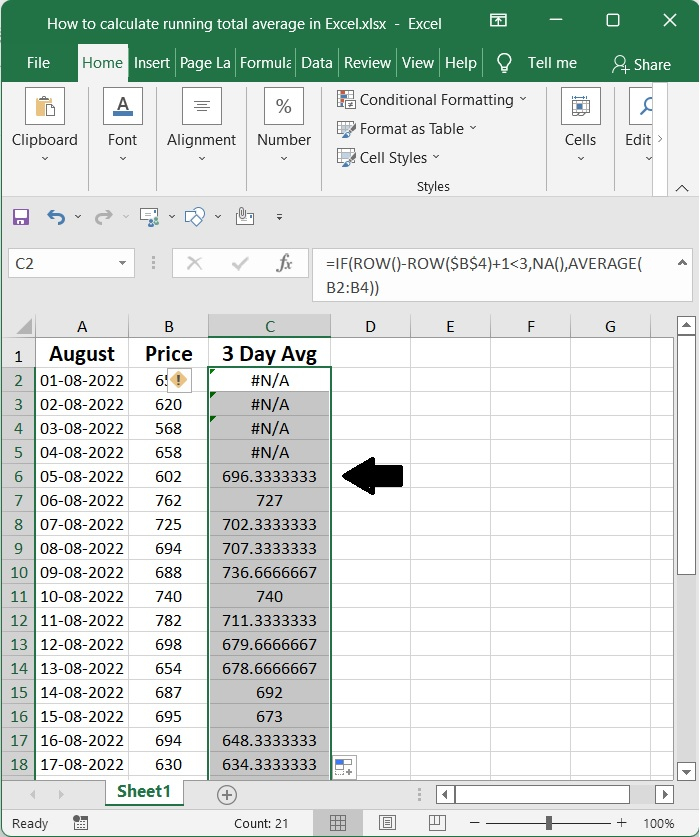
如果当前行数小于 3,算法将返回 #N/A。在其他所有情况下,算法都会像之前一样生成移动平均值。这复制了分析工具库中移动平均函数的行为,该函数会生成值 #N/A,直到达到第一个完整周期。
结论
在本教程中,我们使用了一个简单的示例来演示如何在 Excel 中计算移动平均值。
相关文章
有用资源
excel 参考教程 - 该教程包含有关 excel 的更多信息:https://www.cainiaomax.com/excel/

