
如何在 Excel 中计算标准差?
ms excelmicrosoft technologiescomputers更新于 2024/12/7 13:00:17
一个数字的标准差可以让你了解它与样本中所有值的平均值的偏差。每个数字都与其他数字相同,表明没有方差。因此,这些数字只有一个等于零的标准差。
STDEV 函数已经存在很长时间了。Microsoft Excel 中内置了新的 STEDV.S 函数,它提供完全相同的结果,也是该软件公司建议使用的函数。
我们可以使用 STEDV.S 函数计算标准差。
STDEV.S(number1,[number2],…)
这里,
数字 1 是公式的重要组成部分,必须包含在内。数字样本中与第一个数字参数匹配的第一个元素是元素 1。或者,您可以使用命名范围、单个数组,甚至是对数组的引用来代替之前用逗号分隔的参数。
Number2 是可选参数。如果您愿意,可以使用额外的 254 个参数。
步骤 1
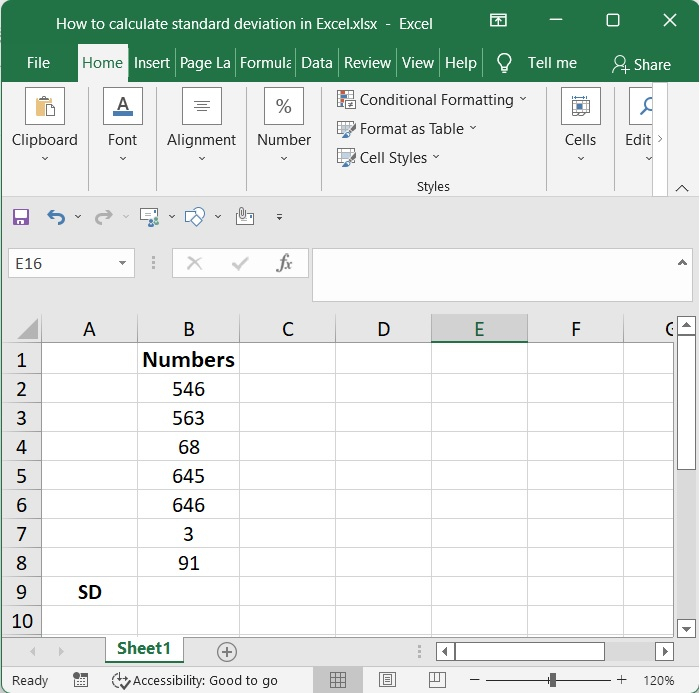
现在我们有了一些数据,我们可以使用 STEDV.S 函数计算标准差。这需要我们拥有一定数量的数据。
步骤 2
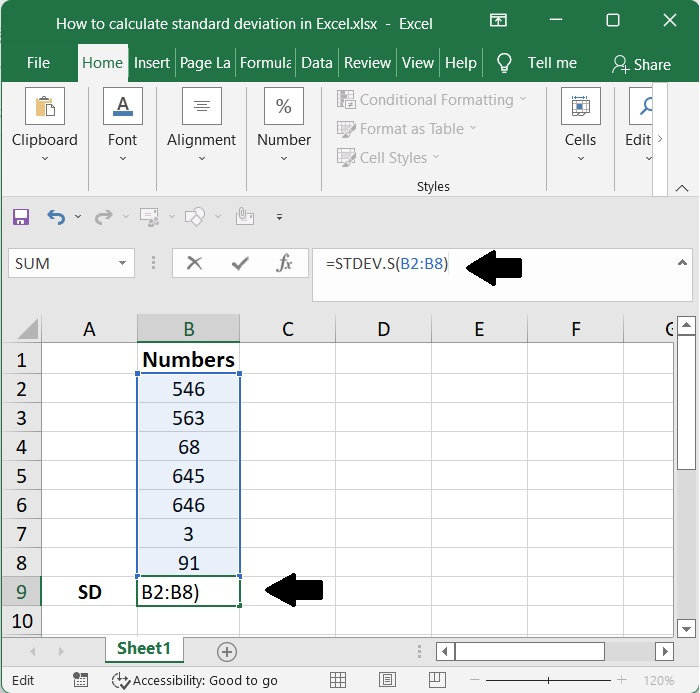
将以下公式应用于此数据集,即可计算数据的标准差
=STDEV.S(B2:B8)
使用 STDEV.S 函数计算 B2 至 B8 数据的标准差。之后,您可以按 Enter 键检查结果。
步骤 3
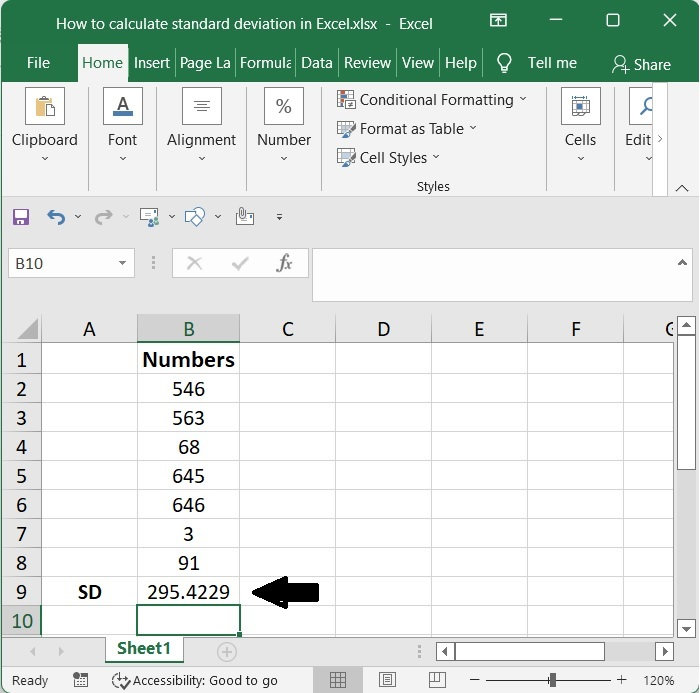
以下是标准差(此处为 SD)的屏幕截图,如下图所示。
结论
在本教程中,我们使用了一个简单的示例来演示如何在 Excel 中计算标准差。
相关文章
有用资源
excel 参考教程 - 该教程包含有关 excel 的更多信息:https://www.cainiaomax.com/excel/

