
如何在 Excel 中计算移动/滚动平均值?
ms excelmicrosoft technologiescomputers更新于 2024/12/7 18:52:17
假设您有一份近期波动很大的股票价格数据。假设您正在记录此波动,并希望在 Microsoft Excel 工作表中预测价格趋势。
您需要应用平均值函数来计算 Microsoft Excel 工作表中给定的一组序列数据的移动或滚动平均值。请按照以下步骤操作,以便轻松理解。步骤 1
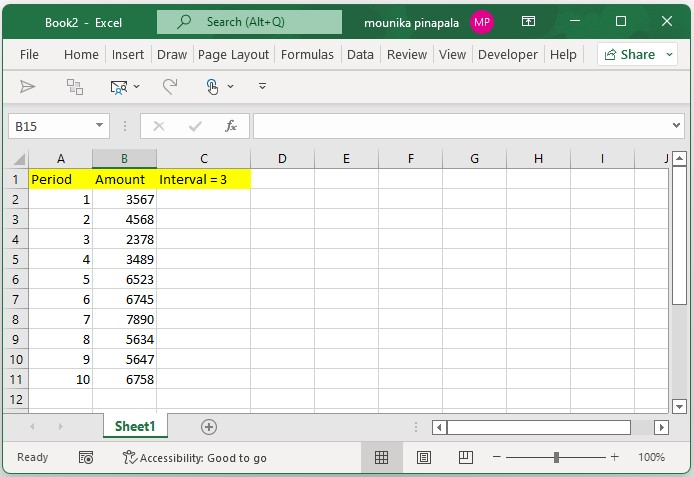
打开 Microsoft Excel 工作表,并输入如下所示的数据。您可以根据需要输入数据,以便从 Excel 工作表中的一组数据中计算移动或滚动平均值。请参考以下屏幕截图。
步骤 2
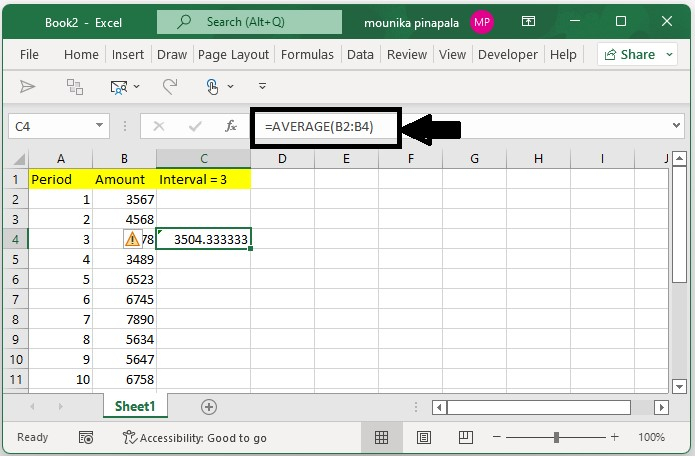
现在,您需要选择 Excel 工作表中原始数据旁边的第三个单元格(在本例中为单元格 C4),并输入以下公式,然后按下 Enter 键,如下图所示。
=AVERAGE(B2:B4)
步骤 3
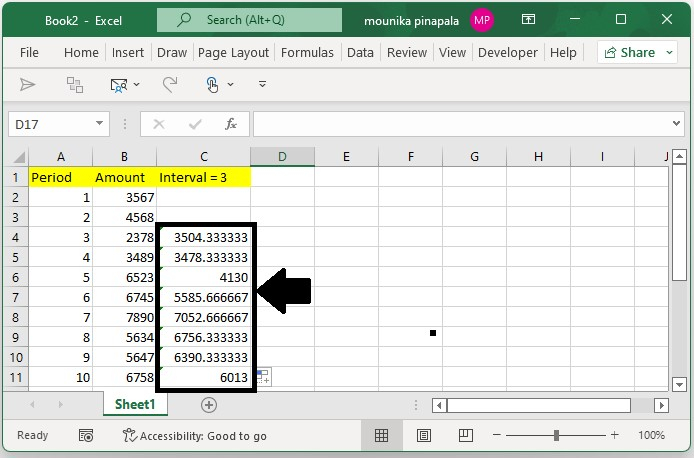
现在,您需要将填充柄向下拖动到 Excel 工作表中的范围,如下图所示。参考。
步骤 4
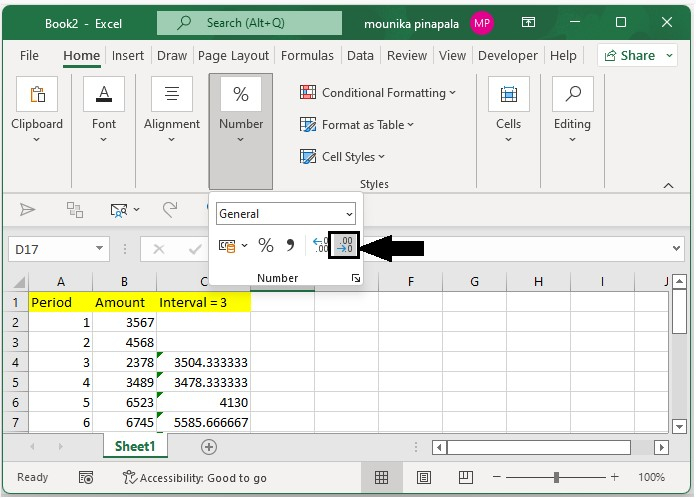
您需要继续选择公式单元格,并点击 Excel 工作表中的"减少小数位"按钮,根据需要调整移动平均或滚动平均结果的小数位。请参考以下屏幕截图。
注意 − 在上面的公式中,B2:B4 表示 Excel 工作表中数据集的前三个数据值。这里需要计算间隔为 3 的移动平均值。因此,我们将公式输入到第三个单元格中。
结论
在本教程中,我们通过一个简单的示例展示了如何在 Excel 中计算移动平均值。
相关文章
有用资源
excel 参考教程 - 该教程包含有关 excel 的更多信息:https://www.cainiaomax.com/excel/

