
如何在 Excel 数据透视表中计算加权平均值?
使用 Excel 的 SUMPRODUCT 和 SUM 函数组合,可以快速轻松地计算加权平均值。但是,数据透视表中的函数似乎不受计算字段的支持。因此,究竟如何在数据透视表中计算加权平均值?本文将介绍该问题的解决方案。
在 Excel 数据透视表中计算加权平均值
让我们通过一个示例逐步理解。
步骤 1
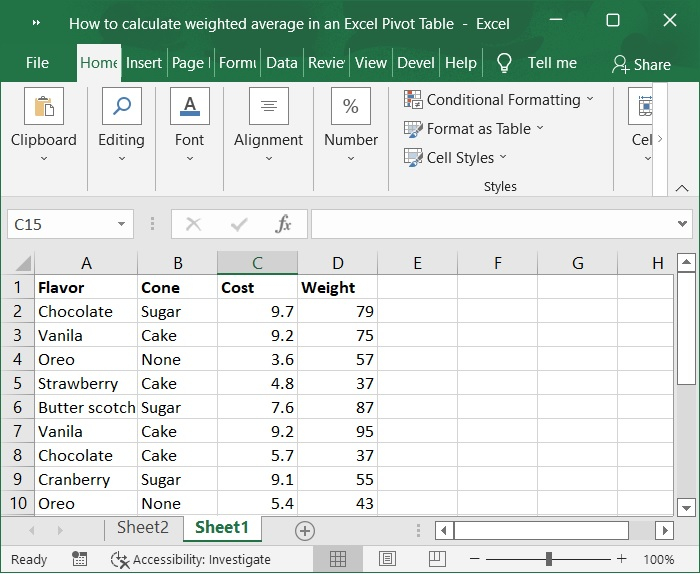
在第一步中,我们需要准备一些示例数据来创建数据透视表,如下图所示。
步骤 2
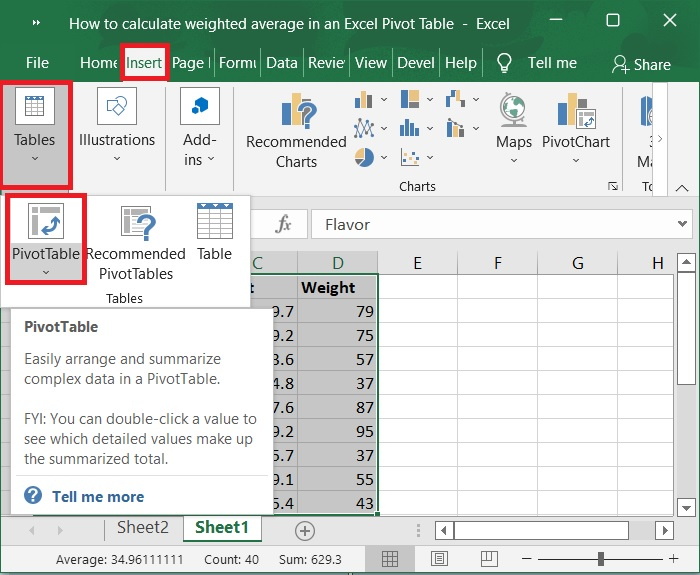
现在,选择数据区域 A1:D10。点击工具栏上的"插入"选项卡,然后选择"数据透视表"选项,为选定的数据区域插入数据透视表。请参阅以下屏幕截图。
步骤 3
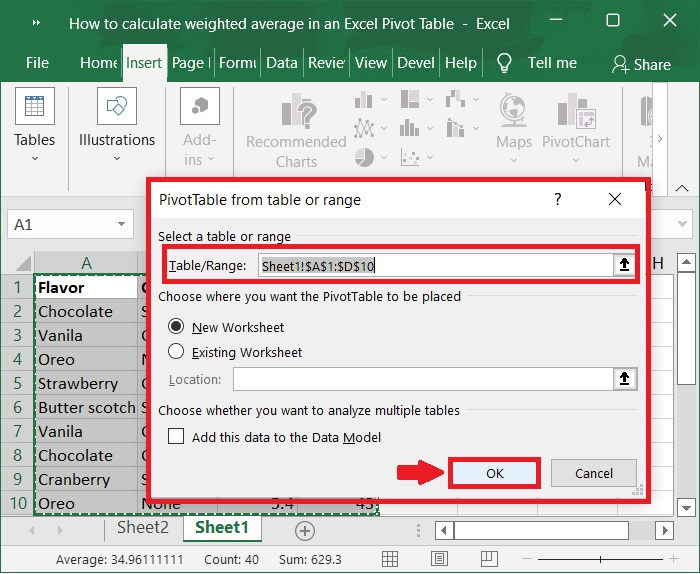
下一步,将出现"创建数据透视表"窗口,请确保在"选择表格/范围"选项下将数据范围选择为 A1:D10。现在,选择"新建工作表"以在单独的工作表中创建数据透视表,然后点击"确定"按钮。如下图所示。
步骤 4
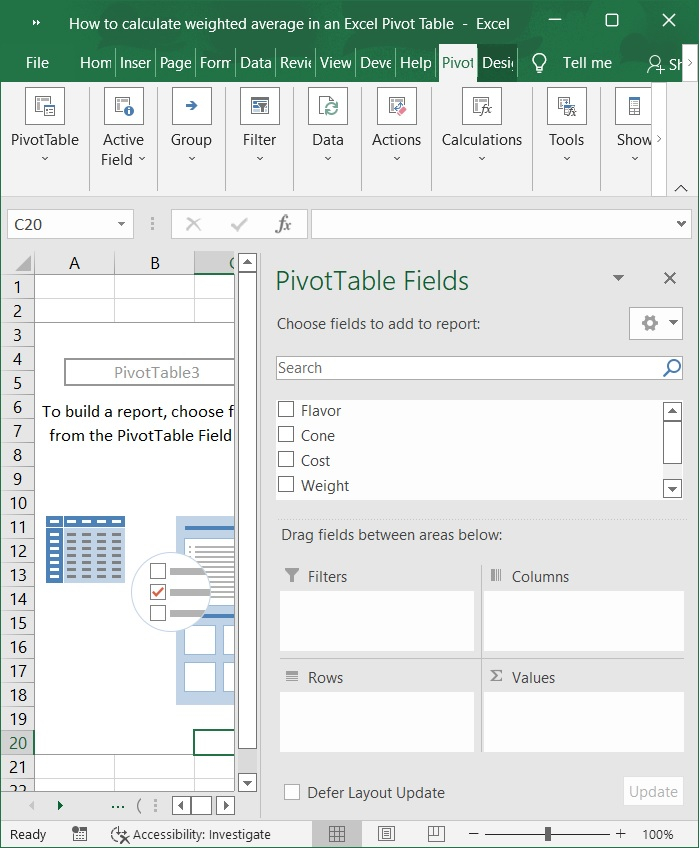
数据透视表现已在单独的工作表中创建,如下图所示。
步骤 5
在数据透视表字段中,勾选"口味"、"价格"和"重量"。这些值显示出来后,点击"下一步"。请参阅以下屏幕截图。
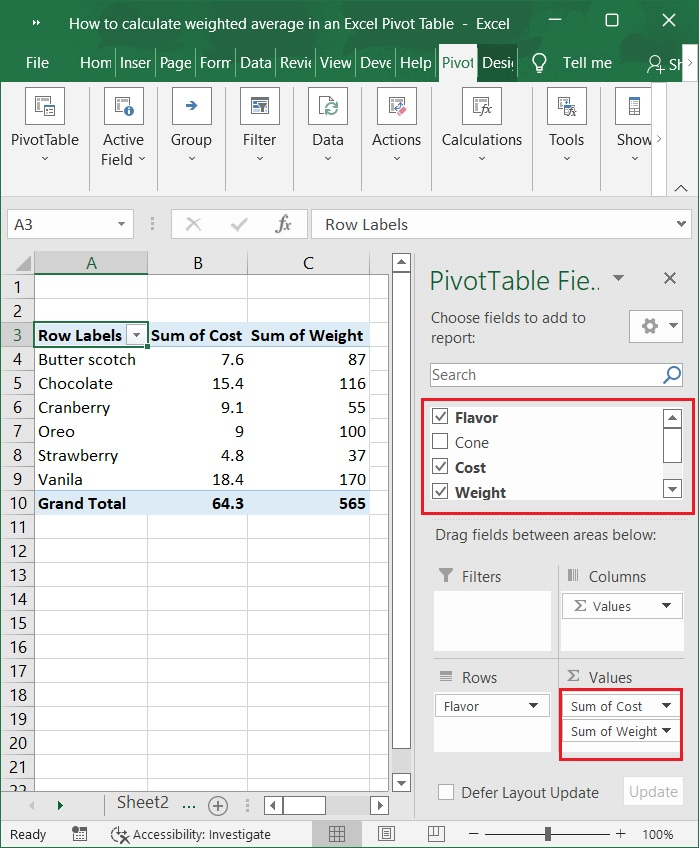
为了演示如何在数据透视表中计算每种口味的加权平均价格,我将以数据透视表为例。
步骤 6
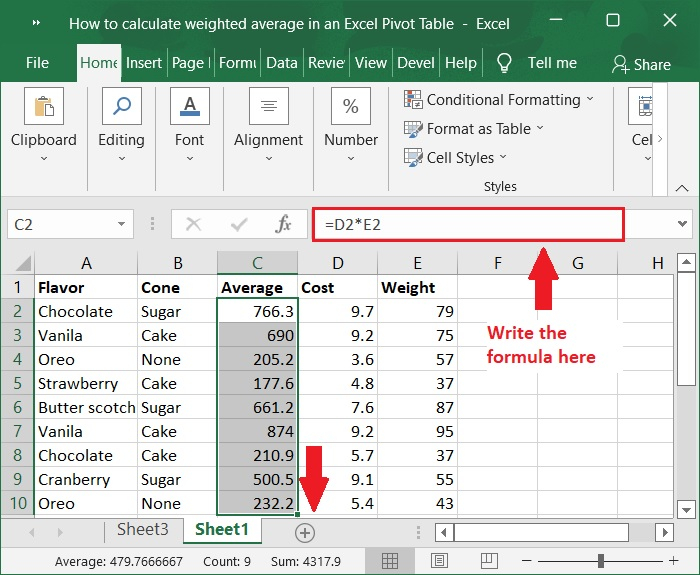
接下来,在源数据中添加一个"平均值"辅助列。
在源数据中创建一个新的空列,将其命名为"平均值",在该辅助列的第一个单元格中输入以下公式,然后拖动"自动填充"手柄以填充整个列。请查看以下屏幕截图。
=D2*E2
步骤 7
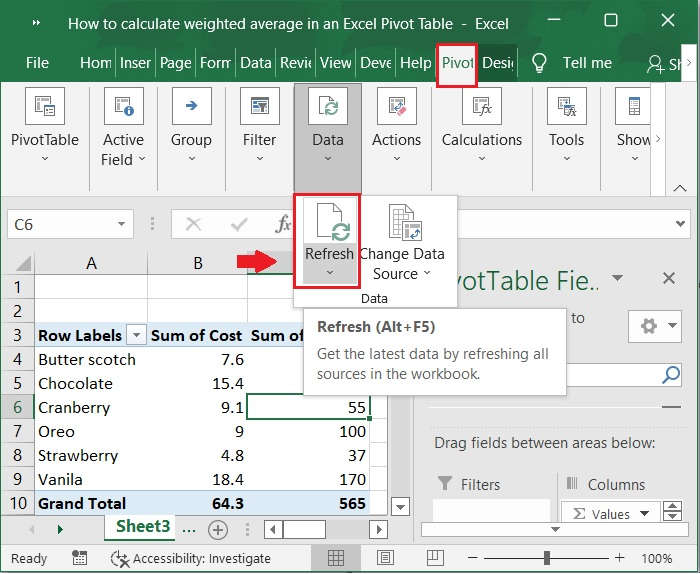
要访问数据透视表工具,请选择数据透视表中的任意单元格,然后点击"数据透视分析"(或"选项"),然后选择"刷新"选项。请参阅以下屏幕截图。
步骤 8
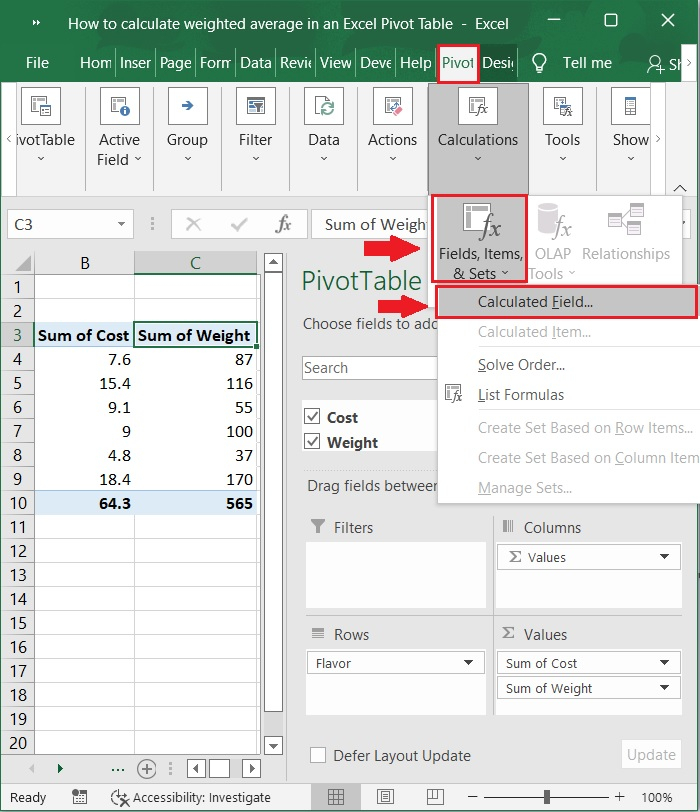
之后,在数据透视表工具中选择"分析"选项,然后点击"字段、项目和集合",然后选择"计算字段"。请查看以下屏幕截图。
步骤 9
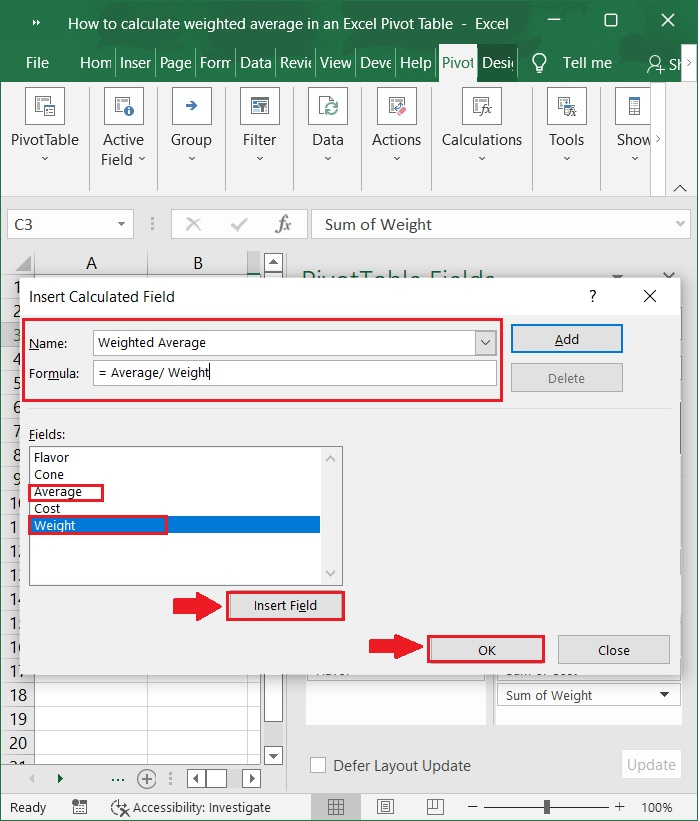
然后,出现"插入计算字段"对话框,在"名称"框中输入"加权平均值",在"公式"框中输入 =Average/Weight(请根据字段名称更改公式),然后点击"确定"按钮关闭对话框。请查看以下屏幕截图。
步骤 10
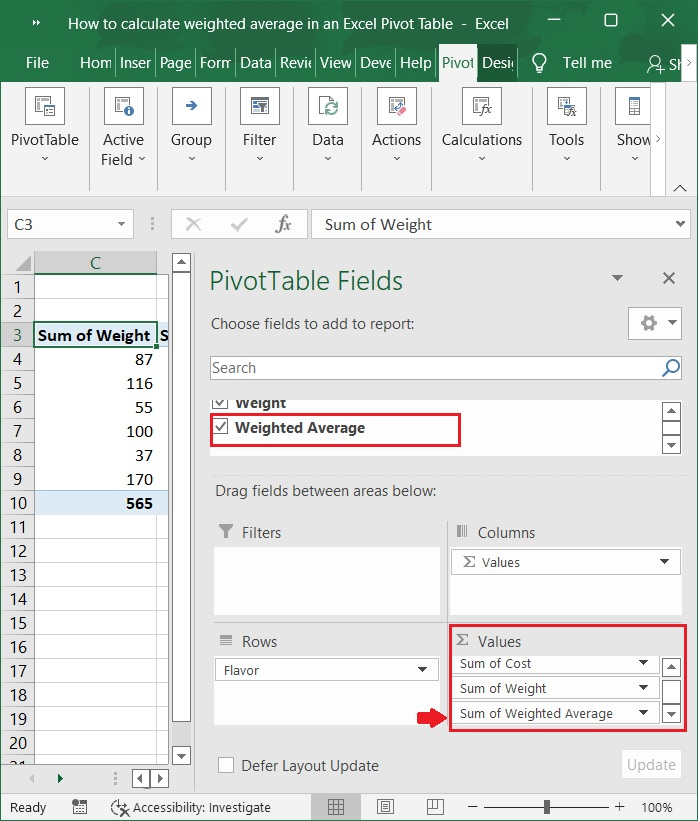
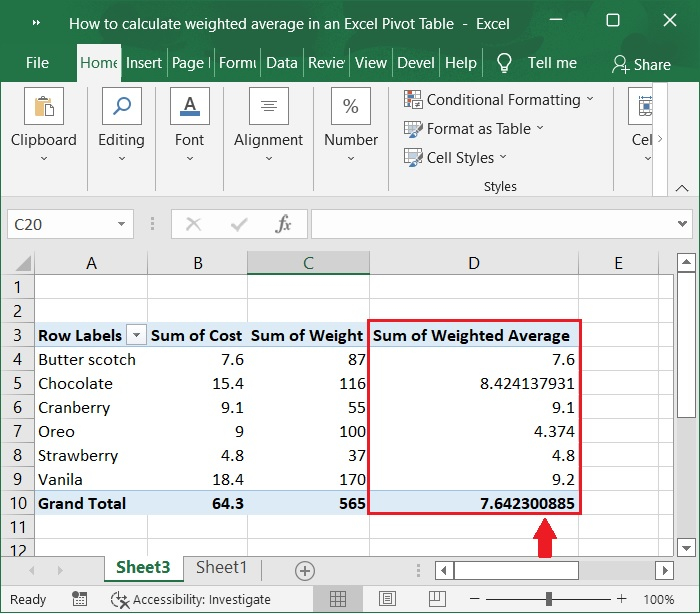
此时返回数据透视表,您将看到小计行现在包含每种口味的加权平均价格。以下是相同的屏幕截图。
最终屏幕将如下所示 -
结论
在本教程中,我们使用了一个简单的示例来演示如何在 Excel 数据透视表中计算加权平均值。
相关文章
有用资源
excel 参考教程 - 该教程包含有关 excel 的更多信息:https://www.cainiaomax.com/excel/

