
如何在 Excel 中更改图表轴标签的字体颜色和大小?
ms excelmicrosoft technologiescomputers更新于 2024/12/14 22:04:17
例如,您有一个图表,其中 Y 轴标签是整数。现在您想根据数值尺度修改 Excel 中标签的字体颜色和字体大小;如何解决这个问题?
在本教程中,我们将讨论如何在 Excel 中轻松更改图表指定轴上标签的字体颜色和大小。
在 Excel 中更改图表轴标签的字体颜色和大小
我们可以相对轻松地修改图表 X 轴或 Y 轴上任意及所有标签的字体颜色和大小。
让我们通过一个示例逐步理解。
步骤 1
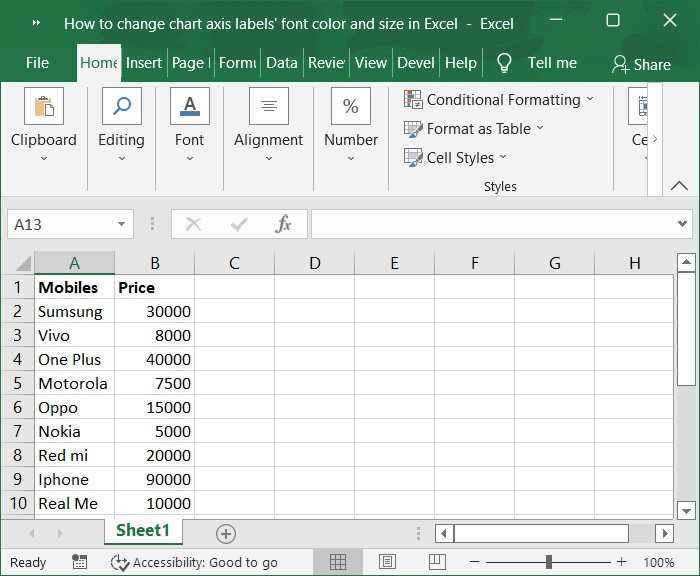
第一步,我们必须在 Excel 工作表中以列格式创建图表的示例数据,如下图所示。
步骤 2
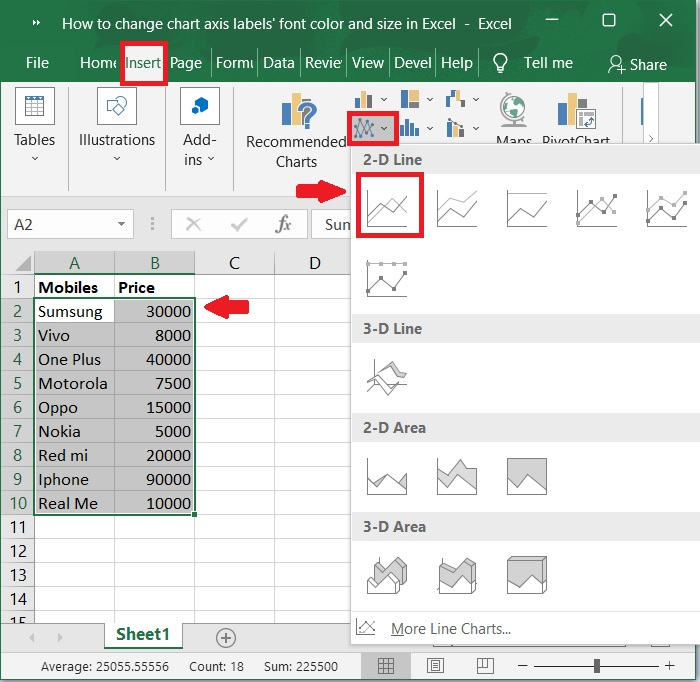
然后,选择单元格在 A1:B10 范围内。点击插入工具栏,然后选择插入折线图或面积图 > 二维折线图,显示上述示例数据的图表。以下屏幕截图相同。
步骤 3
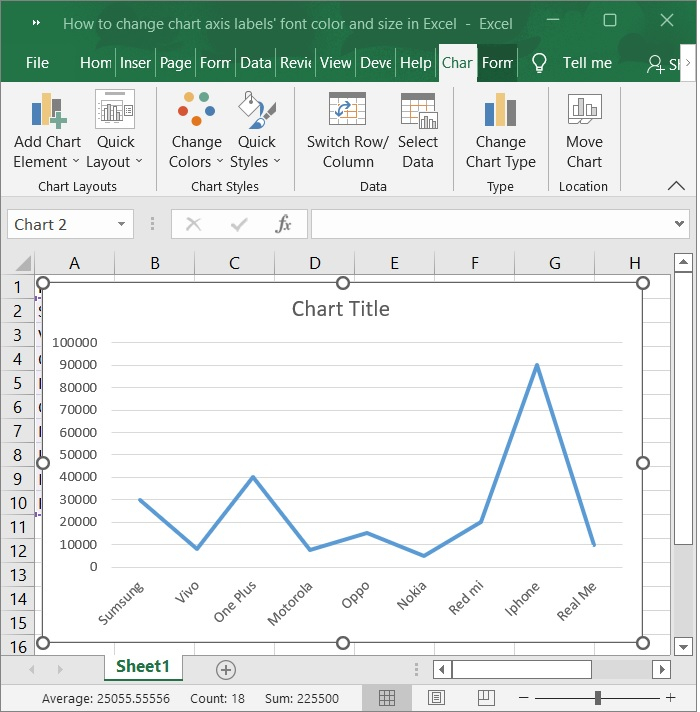
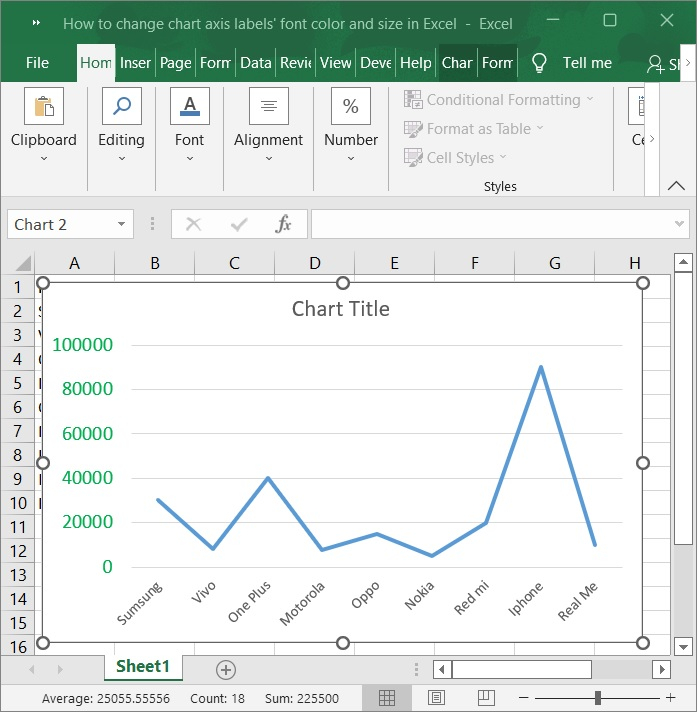
现在,选择上述选项后,图表将自动填充。请参阅以下屏幕截图相同。
步骤4
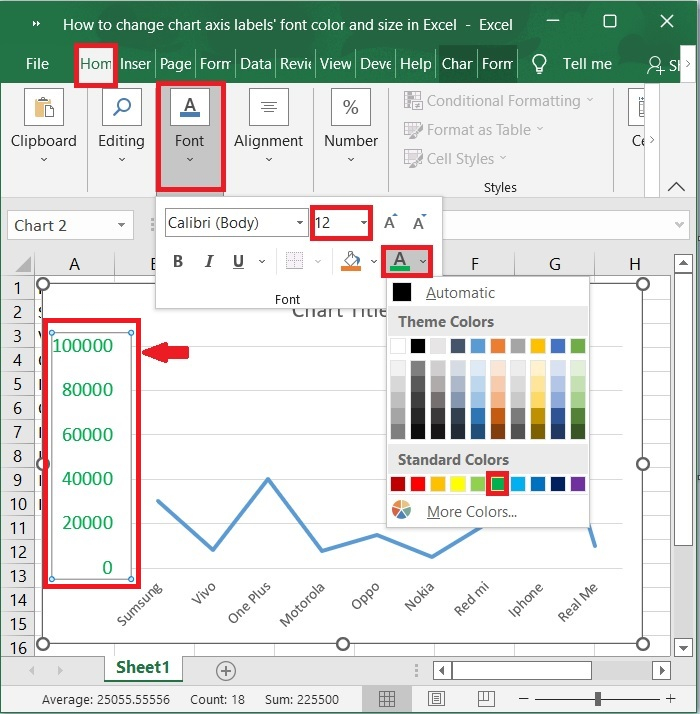
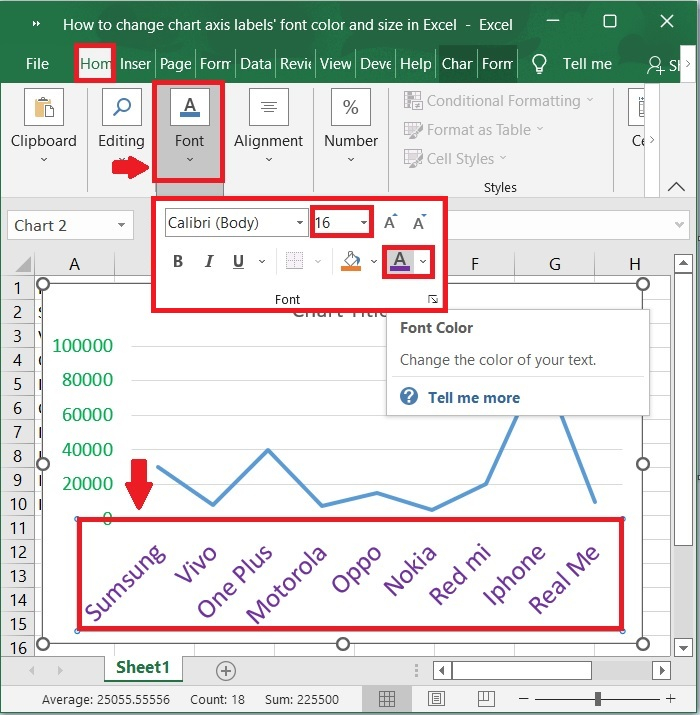
只需点击您想要更改图表中所有标签字体颜色和大小的 X 轴,然后在"主页"选项卡的"字体"组中,在"字体大小"框中输入字体大小,点击"字体颜色"按钮,并从"字体"组的下拉列表中选择字体颜色。这将更改图表中所有标签的字体颜色和大小。请参阅下方屏幕截图。
步骤 5
现在,您可以看到指定轴上所有标签的字体颜色和大小同时被修改。下图为相同截图。
步骤 6
只需点击要更改图表中所有标签字体颜色和大小的 y 轴,然后在"主页"选项卡的"字体"组中,在"字体大小"框中输入字体大小,点击"字体颜色"按钮,并从"字体"组的下拉列表中选择字体颜色。这将更改图表中所有标签的字体颜色和大小。请参考下方截图。
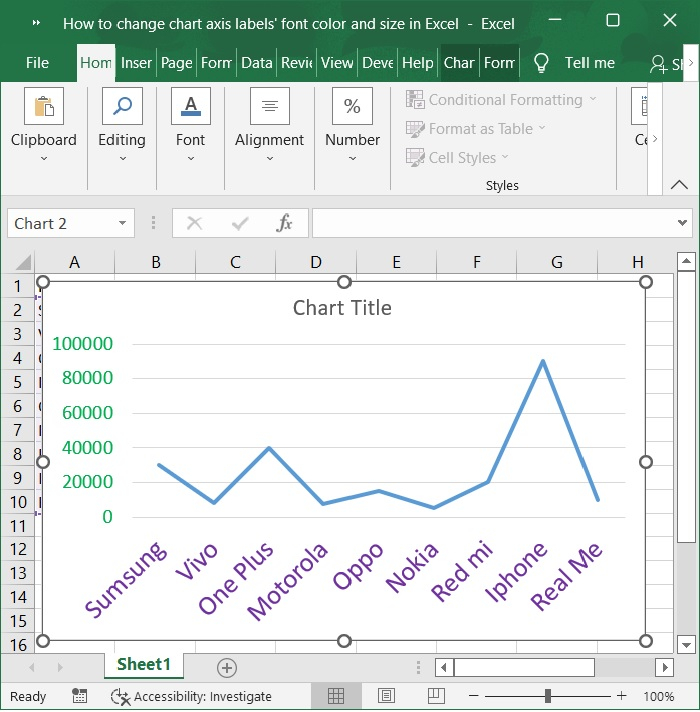
最终屏幕将如下所示 -
总结
希望本教程能帮助您了解如何更改 Excel 工作表中图表轴标签的字体颜色和大小。
相关文章
有用资源
excel 参考教程 - 该教程包含有关 excel 的更多信息:https://www.cainiaomax.com/excel/

