
如何在 Excel 中检查特定单元格的首字母是否大写?
在 MS Excel 中,最常见的操作之一就是将单元格中包含姓名、任务、产品、地点或其他内容的首字母大写。与 Microsoft Word 不同,Excel 不提供"更改大小写"按钮,该按钮允许将文本大写。
在输入大量数据时,人为错误(例如未将电子表格中的相关字母大写)很常见。当发生这种情况时,人们想知道如何快速检查某个单元格的首字母是否大写。在本教程中,我们将教您如何做到这一点,并在几秒钟内纠正它。
继续阅读以了解具体方法。
方法 1:使用 Proper 函数
在 Excel 中将单元格的首字母大写非常简单;只需使用 PROPER 函数进行转换即可。 PROPER 函数可将文本字符串的首字母大写,其余字符小写。
按照以下步骤将所需单元格的首字母大写。
步骤 1 − 在列旁创建一个临时列,其中包含要转换的文本。右键单击 B 列标题并选择"插入",将其放置在 A 列和 B 列之间。
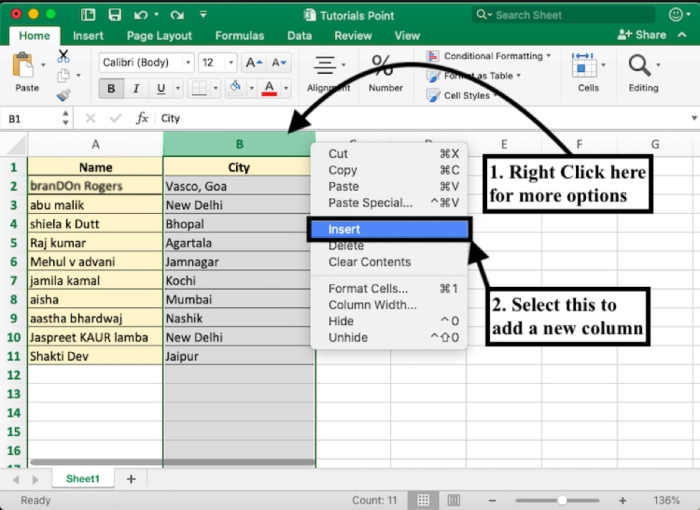
如您所见,上表的 A 列中包含未正确大写的客户名称。
步骤 2 - 要仅将单元格 A2 的首字母大写,请在单元格 B2 中输入以下公式
将单元格 A2 中文本字符串首字母大写的语法公式:=PROPER(A2)
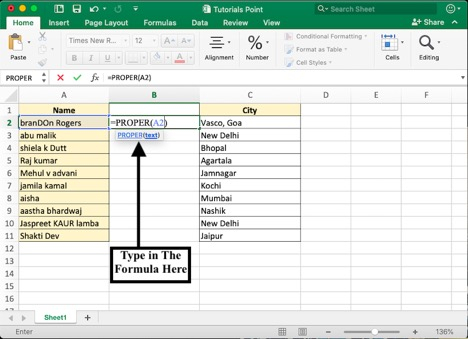
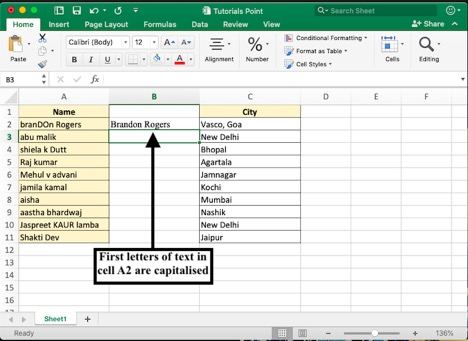
步骤 3 - 按 Enter 键查看更改。
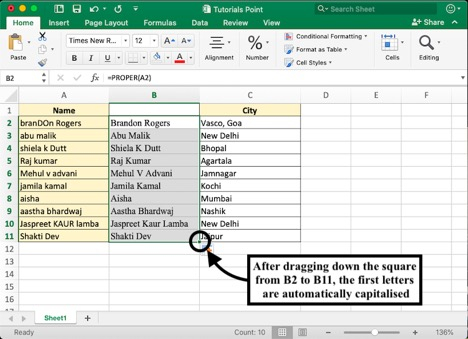
步骤 4 - 只需向下拖动右下角的方块,即可一次性将单元格 A3 至 A11 中的其余姓名大写从 B2 到 B11。
步骤 5 − 您可以选择并复制 B 列中的新值,然后将其粘贴到 A 列。
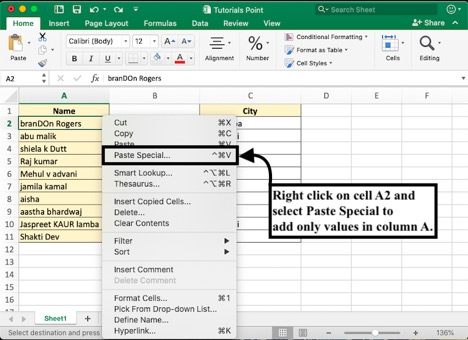
从右键菜单中选择"选择性粘贴",然后从下拉菜单中选择"值"。此步骤的目的是仅粘贴名称,而不粘贴底层公式,以便消除任何错误。完成此步骤后,您可以删除临时列。
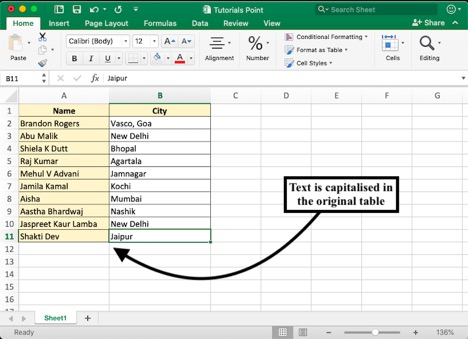
完成这些步骤后,您的表格将如下所示。
方法 2:使用 Replace-Upper 函数
您可以结合使用 REPLACE 函数、UPPER 函数和 LEFT 函数,仅将值的首字母大写。以下示例将向您展示如何使用此公式。
步骤 1 − 在要将首字母大写的列旁边选择或插入一个临时列。在本例中,D 列代表 C 列中的值。
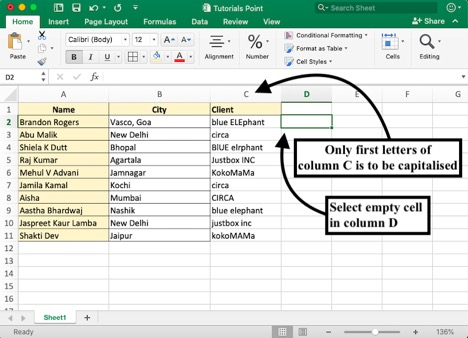
步骤 2 − 在单元格 D2 中输入上述公式,然后按 Enter 键。
=REPLACE(LOWER(C2),1,1,UPPER(LEFT(C2,1)))
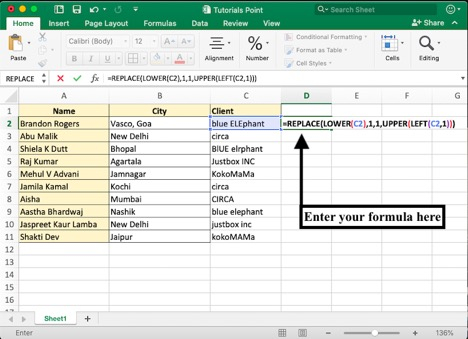
步骤 3 − 您将仅看到 C2 中值的第一个字母"B"大写。
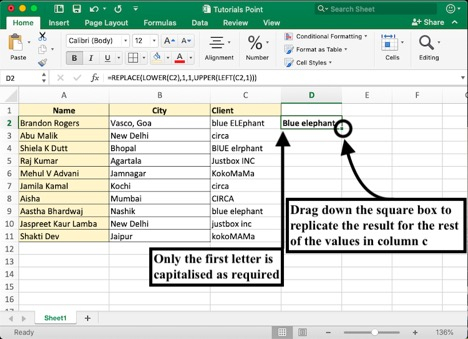
只需向下拖动右下角的方框,即可复制 C 列其余值的结果。
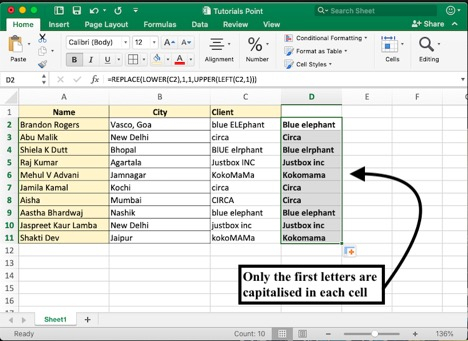
结论
您可以在我们的网站上找到更多有价值的办公课程和有趣的教程,以帮助您快速实现职业目标。
相关文章
有用资源
excel 参考教程 - 该教程包含有关 excel 的更多信息:https://www.cainiaomax.com/excel/

