
如何在 Excel 中检查/查找单元格是否包含公式?
ms excelmicrosoft technologiescomputers更新于 2024/12/16 7:40:17
如果您有一个大型工作表,其中已经包含一些公式,而您现在想要查找或检查其中是否有单元格包含公式,您可以执行上述任何操作。
使用函数检查单元格是否包含公式
Excel 提供了各种公式,可以帮助您高效地利用收集的数据。获取输出的一种方法是判断单元格是否满足一组特定条件,然后采取相应的措施。目前,我们将重点介绍一个名为"如果单元格包含,则"的函数。我们来看一个例子。
让我们一步一步来理解。
步骤 1
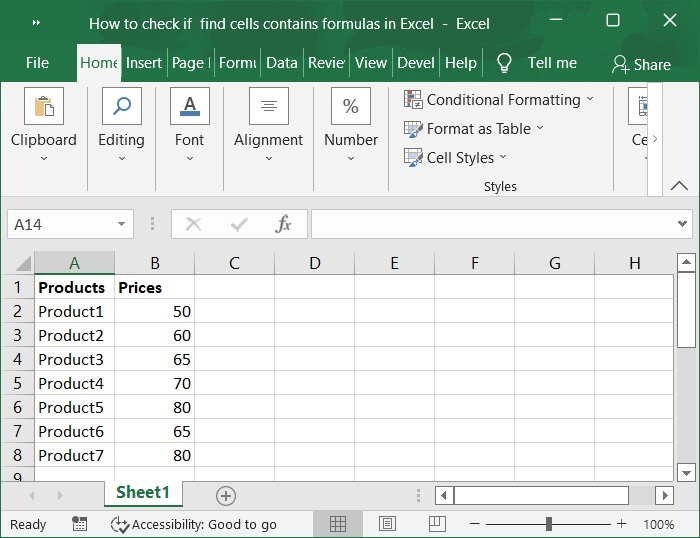
第一步,假设我们有一个示例数据,如下面的屏幕截图所示。
步骤 2
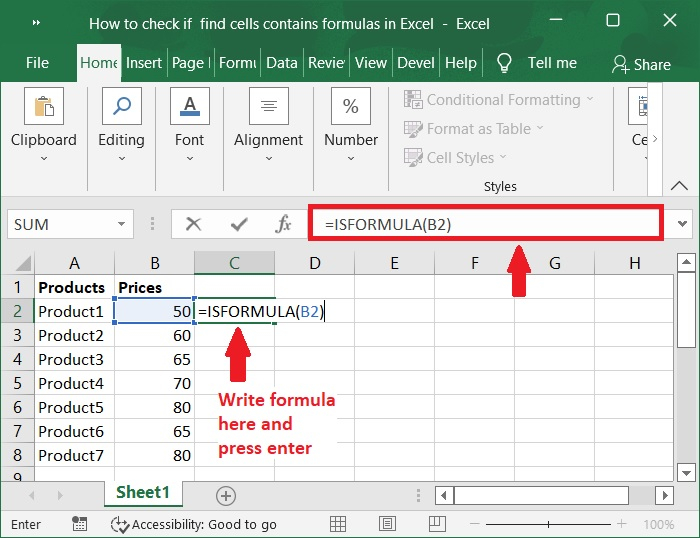
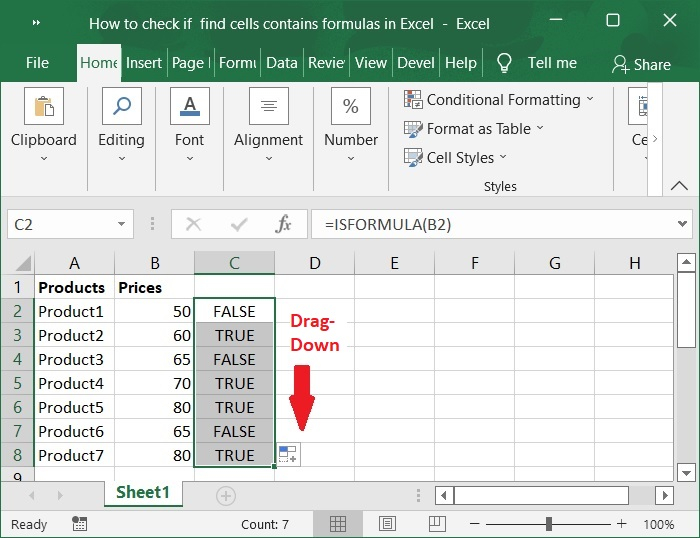
将公式输入空白单元格,以确定特定单元格是否包含公式。输入公式后,按 Enter 键获取结果。FALSE 表示单元格不包含公式,TRUE 表示单元格包含公式。请参阅以下屏幕截图。
=ISFORMULA(B2)
在本例中,您要判断单元格 B2 中是否存在公式。
步骤 3
然后,您可以将填充柄拖动到要检查是否存在公式的单元格区域,以检查相应的单元格中是否存在公式。如下图所示。
使用"定位到特定单元格"命令选择所有包含公式的单元格
如果您希望定位并选择包含公式的单元格,也可以使用"定位到特定单元格"命令来完成此操作。
步骤 4
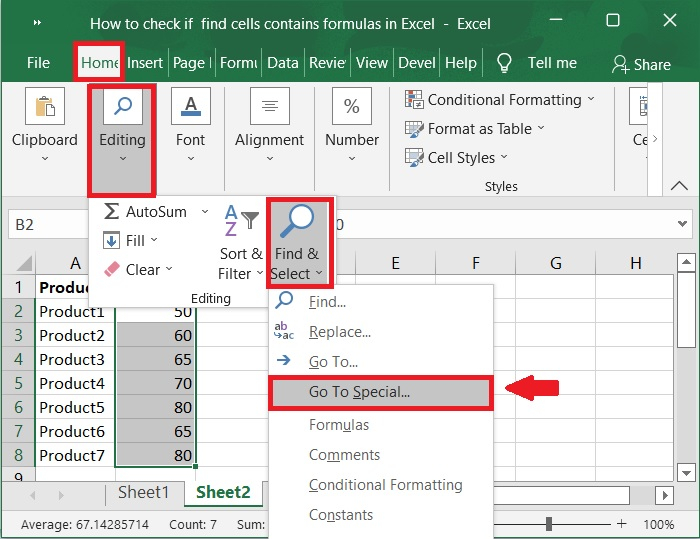
选择要用于公式的单元格,然后选择要使用的范围。要找到该范围,请转到开始选项卡,选择编辑组下的查找和选择选项,然后单击定位到特定单元格命令。请查看下方截图。
步骤 5
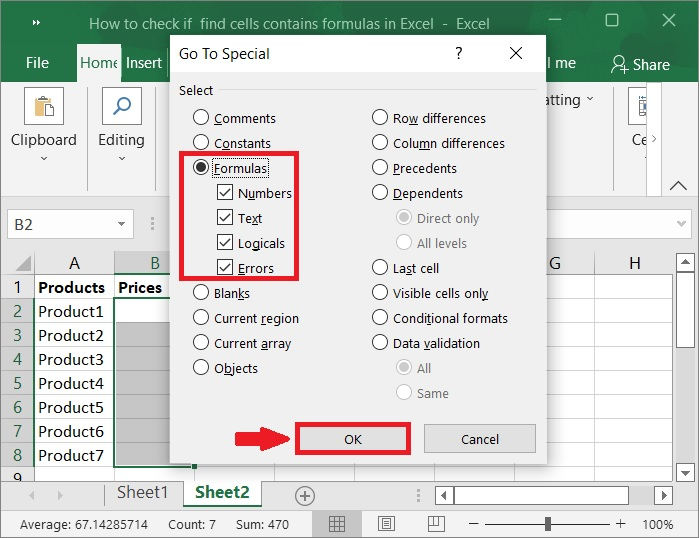
然后,在定位条件对话框中,选择公式,并确保"公式"下的所有复选框都已选中。请参阅下方截图。
步骤 6
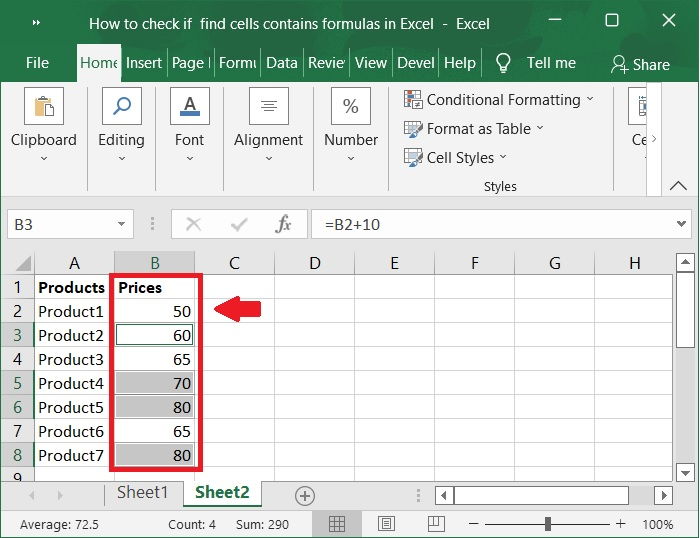
之后,点击确定按钮。此时,所有包含公式的单元格均被选中。下面是相同的屏幕截图。
结论
在本教程中,我们逐步讲解了如何在 Excel 中检查/查找单元格是否包含公式。
相关文章
有用资源
excel 参考教程 - 该教程包含有关 excel 的更多信息:https://www.cainiaomax.com/excel/

