
如何在 Excel 中检查数字是否为整数?
您是否正在寻找一种简单快捷的方法来判断数据集中的数字是否为整数?
如果您使用的是 Microsoft Excel,那么答案就在这里!
整数可以是正数、负数或 0,但不能是小数。Excel 中有一些公式可以帮助专业人员识别数据集中的整数。在本文中,我们将介绍两种技巧及其使用方法。
技巧 1:使用 INT 函数
使用 Excel 的 INT 函数 =INT(),您可以求出数字的整数部分,并且它还会将数字向下舍入到最接近的整数。例如,=INT(8.6) 的结果为 8。您可以在"数学和三角学"类别中找到 Microsoft Excel 的内置 INT 函数。
我们修改公式来检查示例数据集中的数字是否为整数。
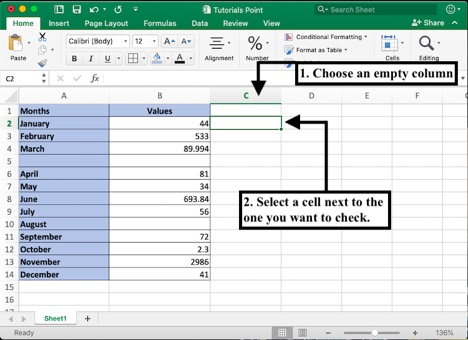
步骤 1 - 要检查整数,请找到一个空列或在要检查的列旁边插入一个临时列。在本例中,我们选择 C 列中的一个单元格。
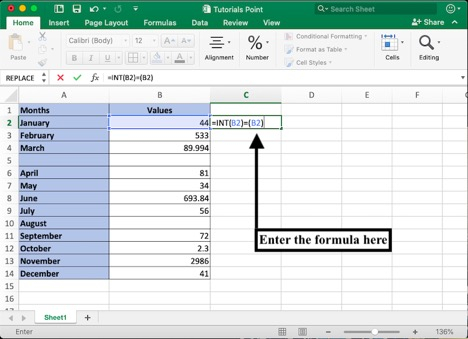
步骤 2 − 在活动单元格中,输入以下公式,检查单元格 B2 中的数字是否为整数。
检查 B2 中整数的语法公式:=INT(B2)=B2
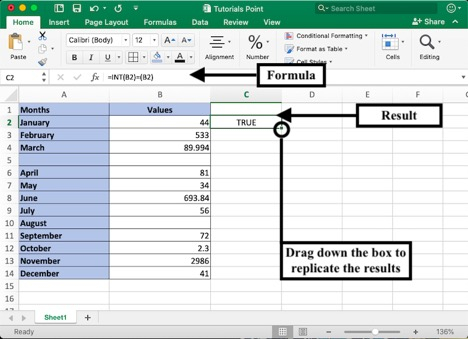
步骤 3 − 按 Enter 键查看结果。如果是整数,单元格将显示 True,否则将显示 False。要将该函数复制到 B 列的其余值,请选择公式单元格右下角的方框并向下拖动。
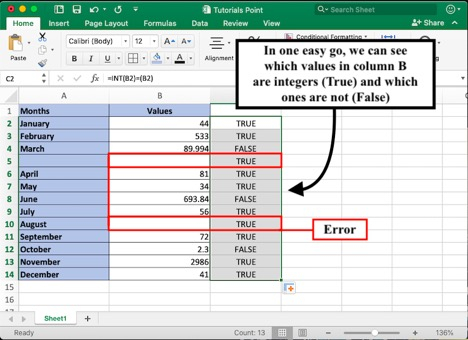
但是,此公式的缺点是它会在空白框中显示错误的值,这可能会造成视觉混乱。您可以使用下一个技巧来避免此问题。
技巧 2:使用 IF-MOD 函数
如果您想忽略空白框,请使用以下步骤中提到的新公式。修改后的公式可用于执行相同的功能,而不会产生任何错误。
步骤 1 - 如果要检查某个单元格是否包含整数,请选择其旁边的单元格。
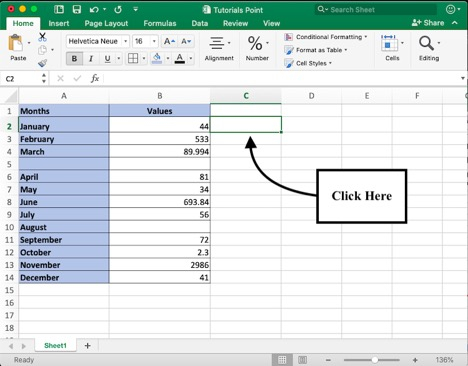
步骤 2 - 在活动单元格中输入或粘贴下面提到的公式。
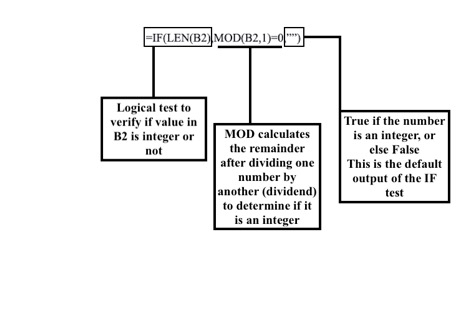
检查 B2 中整数的语法公式:=IF(LEN(B2),MOD(B2,1)=0,"")
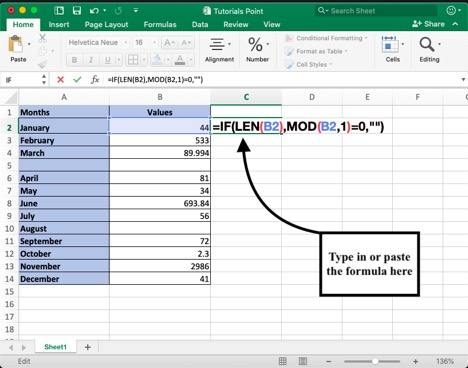
如果您要检查任何其他单元格的值,比如说 B8,公式看起来会像这样...... 。
=IF(LEN(B8),MOD(B8,1)=0,"")
步骤 3 − 按 Enter 键检查值。
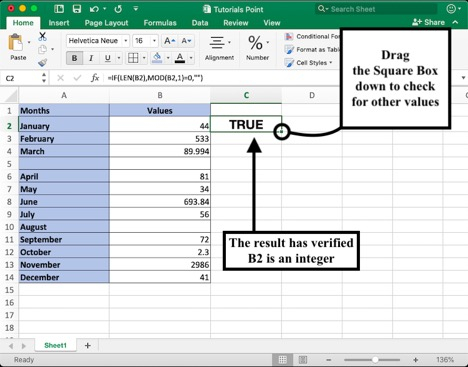
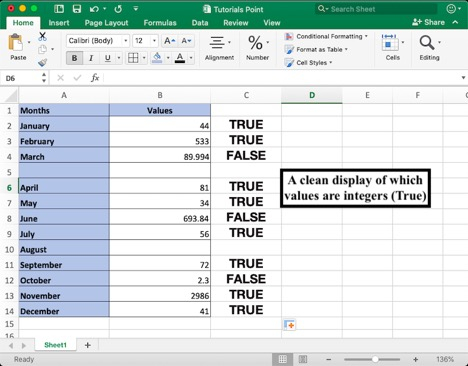
如果您想使用带有公式的活动单元格检查值,可以将右下角的绿色框向下拖动到 B14,而无需每次都编写公式。
理解公式
可以使用以下公式组合来确定整数或非整数值IF 和 MOD 函数。了解公式的各个部分,有助于您根据数据集进行修改。MOD 函数会检查整数,确保它不是小数,并根据逻辑测试给出输出。
总结
在本 MS Excel 教程中,我们学习了两种检查特定单元格中数字是否为整数的技巧。您还可以找到更多简单的 Excel 教程,帮助您在处理大数据集时节省时间。
相关文章
有用资源
excel 参考教程 - 该教程包含有关 excel 的更多信息:https://www.cainiaomax.com/excel/

