
如何在 Excel 工作表中比较两列电子邮件地址?
ms excelmicrosoft technologiescomputers更新于 2025/2/18 2:20:17
有时,为了保持工作簿中所有可用值的唯一性,我们需要从数据集中消除重复值。当有两列包含电子邮件地址,而您想在其中一列中查找重复值时,可能会出现重复的情况。这可以通过以下步骤实现。
使用公式比较两列电子邮件地址以查找相同的值
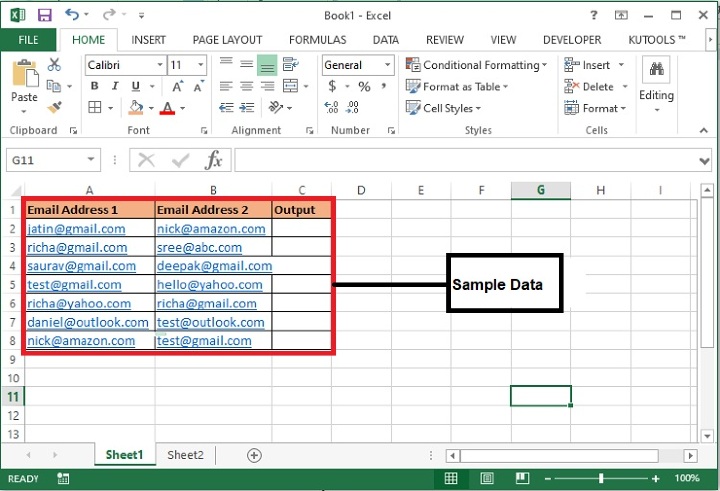
步骤 1:我们获取了以下示例数据。这里我们选取了两列,其中包含一些电子邮件地址,并在第三列中显示与第二行任意电子邮件地址对应的"匹配结果"。
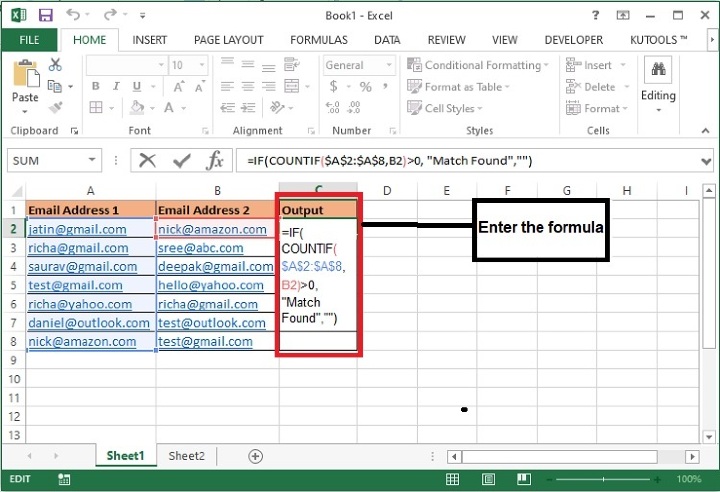
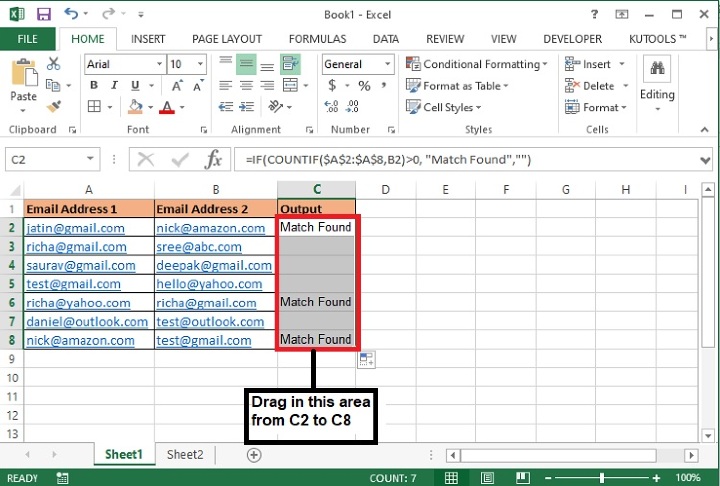
步骤 2:现在,在"输出"列中输入此公式,并将其拖到同一列的其他单元格中。这会将公式复制到以下所有行。
=IF(COUNTIF($A$2:$A$8,B2)>0, "Match Found","")
此处,$A$2:$A$8 是将查找 B 列值的单元格范围。如果结果为真,系统将在 B 列的电子邮件地址上打印"MATCH FOUND"。
公式语法描述
| 参数 | 描述 | |
|---|---|---|
| IF(logical_test, {value_if_true},{value_if_false}) | Logical_test 指定需要渲染数据的条件依据。 Value_if_true 指定条件满足时返回的值。 Value_if_false 指定条件不满足时返回的值。 | |
| COUNTIF(range, criteria) | Range 指定要根据指定条件进行搜索的范围。 条件指定要在定义范围内查找的数据 |
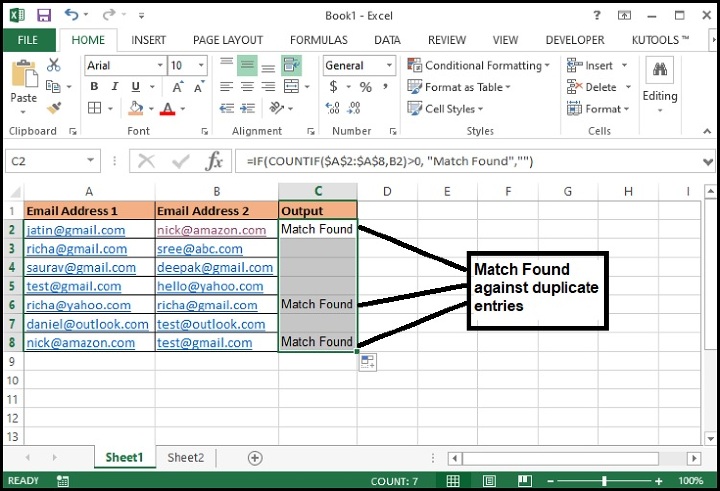
步骤 3:系统将针对第二列中存在重复条目的条目显示"找到匹配项"。
总结
在本文中,我们学习了如何比较两列以识别第一列的重复条目。除了电子邮件之外,这还可以用于检查其他值。继续探索,继续学习 Excel。
相关文章
有用资源
excel 参考教程 - 该教程包含有关 excel 的更多信息:https://www.cainiaomax.com/excel/

