
如何在 Excel 中将区域转换为表格,或将表格转换为区域?
ms excelmicrosoft technologiescomputers更新于 2025/2/24 18:20:17
Excel 中有许多特殊功能仅适用于表格,无法应用于普通的数据区域。排序和插入等操作是表格中最简单的操作。有时,我们需要将区域数据转换为表格才能使用这些功能。
阅读本教程,了解如何在 Excel 中将区域数据转换为表格,以及将表格转换为区域数据。这是一个非常简单的过程。表格还能帮助我们更精确、更快速地理解数据。
在 Excel 中将区域转换为表格
在这里,我们将根据给定的数据创建表格。让我们来了解一下在 Excel 中将一系列数据转换为表格的简单步骤。
步骤 1
假设有一张 Excel 工作表,其中的数据与下图所示类似。
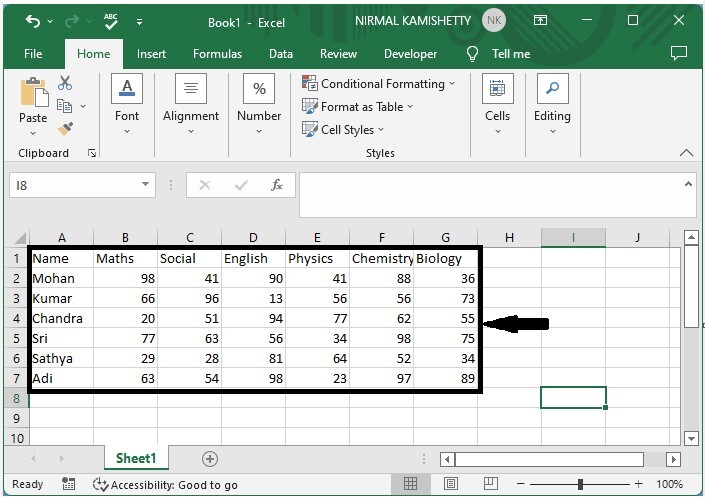
要将区域转换为表格,请选择数据,然后点击"插入"、"表格"和"确定",表格便会成功创建,如下图所示。
选择数据 > 插入 > 表格 > 确定
Select data > Insert > Table > OK
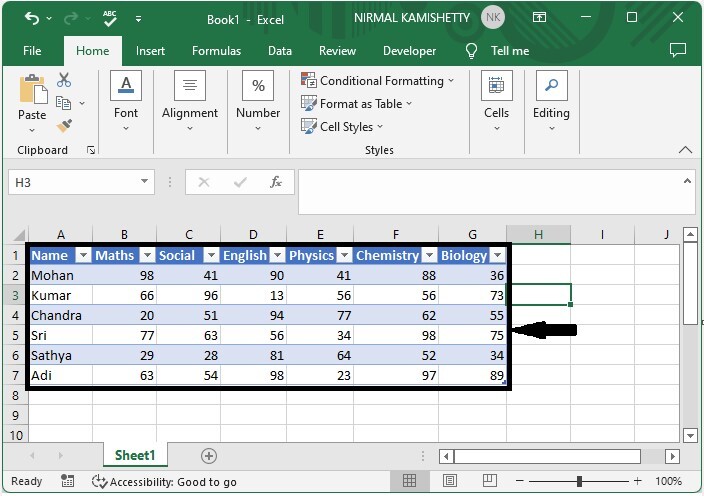
所选数据的顶行将始终转换为表格标题。
在 Excel 中将区域转换为表格
在这里,我们将直接使用右键菜单完成任务。让我们来介绍一下在 Excel 中将区域数据转换为表格的简单步骤。
步骤 1
我们考虑同一个表格,它是上述示例的结果。
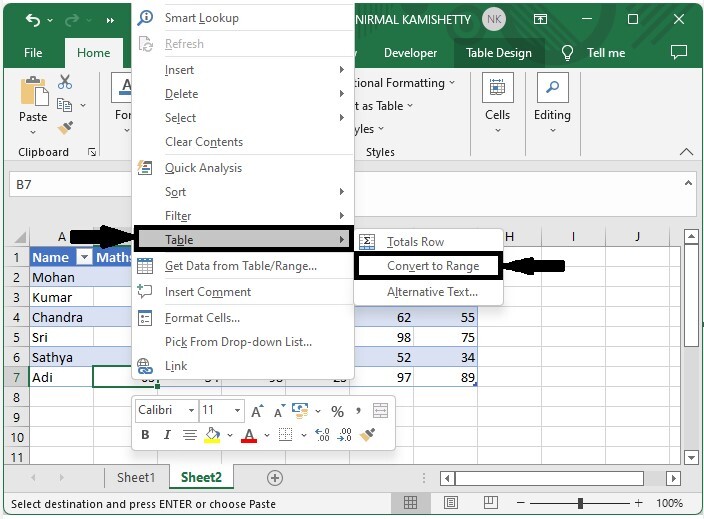
通过单击选择表格中的任意单元格,然后如下图所示,使用右键菜单选择"表格">"更改为区域"。然后在出现的确认弹出窗口中单击"确定"。
右键单击 >表格 > 更改为区域 > 确定
Right click > Table > Change to range > OK
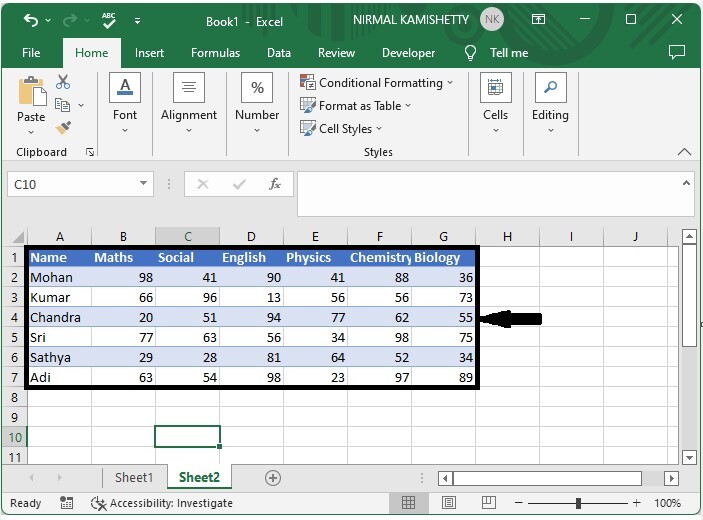
我们的结果将如下图所示。
结论
在本教程中,我们使用了一个简单的示例来演示如何在 Excel 中将区域转换为表格。
相关文章
有用资源
excel 参考教程 - 该教程包含有关 excel 的更多信息:https://www.cainiaomax.com/excel/

