
如何在 Excel 中将十进制数转换为二进制/八进制/十六进制数,或将二进制/八进制/十六进制数转换为十进制数?
您可能偶尔需要将 Excel 中的十进制数转换为其他格式,例如二进制、八进制或十六进制。通常,十进制数的基数为 10,范围从 0 到 9;二进制数的基数为 2,范围从 0 到 1;八进制数的基数为 8,范围从 0 到 7;十六进制数的基数为 16,范围从 0 到 9 和 A 到 F。阅读本文,您可以了解如何在 Excel 中将十进制数转换为二进制、八进制和十六进制。
在 Excel 中将十进制数转换为二进制
在这里,我们将创建一个十进制数列表,然后使用公式将这些数字转换为其他格式,最后使用自动填充句柄完成此过程。让我们看一下在 Excel 中使用公式将十进制数转换为二进制数的简单过程。我们可以使用公式轻松完成。
步骤 1
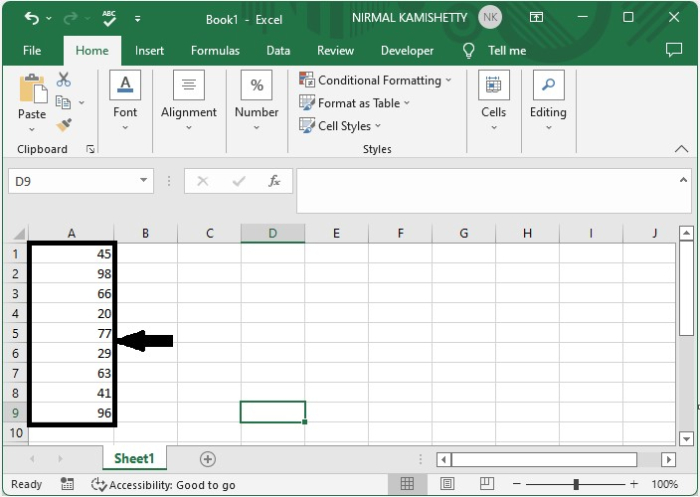
假设有一张 Excel 工作表,其中的数据与下图所示类似。
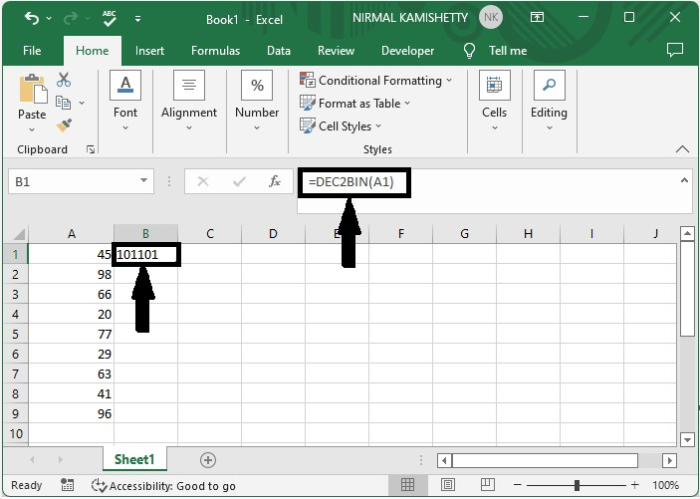
要获取第一个结果,请点击一个空单元格(在本例中为单元格 B1),输入公式 =DEC2BIN(A1),然后按 Enter 键。
步骤 2
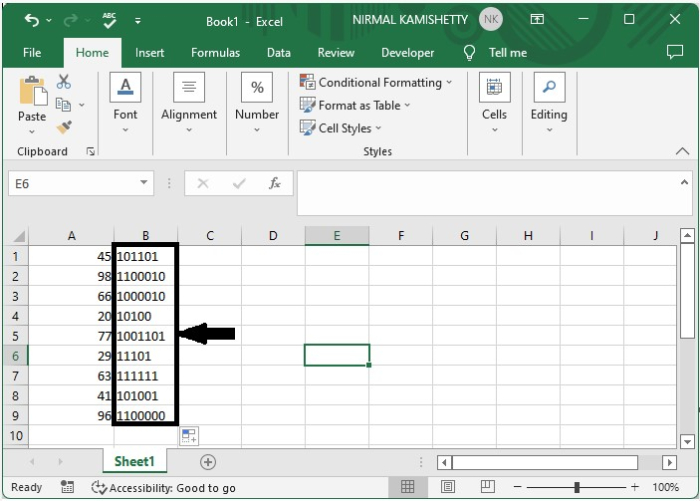
我们使用自动填充手柄从第一个结果向下拖动,获取所有其他结果,最终结果类似于如下图所示。
将二进制转换为十进制时,我们可以使用公式 =BIN2DEC(A1)。
在 Excel 中将十进制数转换为八进制数
在这里,我们将创建一个十进制数列表,然后使用公式将这些数字转换为其他格式,最后使用自动填充句柄完成此过程。让我们看一个在 Excel 中使用公式将十进制数转换为八进制数的简单过程。
考虑与上例相同的数据,点击一个空单元格输入公式 =DEC2OCT(A1),然后按 Enter 键获取第一个结果。
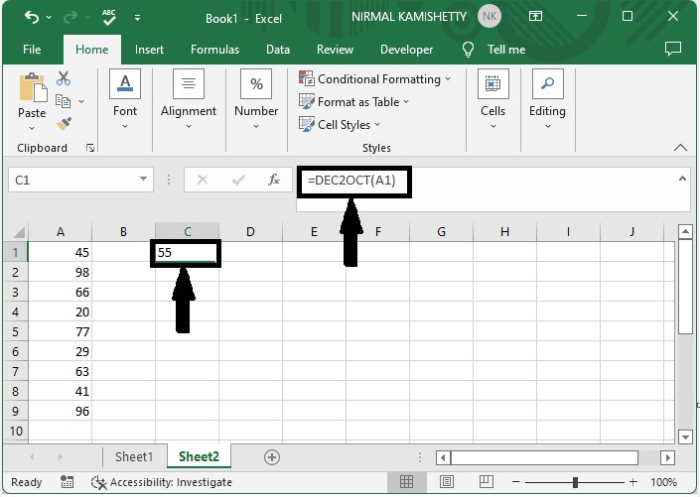
我们可以从第一个结果向下拖动来获取所有其他结果。我们可以使用公式 =OCT2DEC(A1) 将八进制转换为十进制。
在 Excel 中将十进制数转换为十六进制
在这里,我们将创建一个十进制数列表,然后使用公式将这些数字转换为其他格式,最后使用自动填充句柄完成整个过程。让我们看一个在 Excel 中使用公式将十进制数转换为十六进制数的简单过程。
我们考虑与上例相同的数据,点击一个空单元格,输入公式 =DEC2HEX(A1),然后按 Enter 键获取第一个结果。
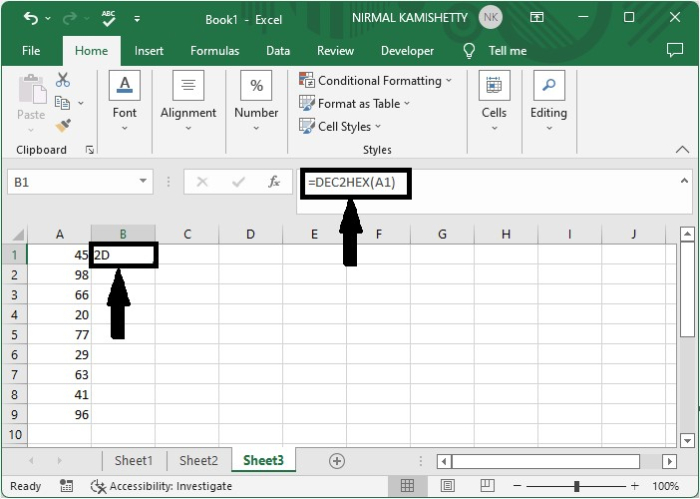
我们可以从第一个结果向下拖动来获取所有其他结果。我们可以使用公式 =HEX2DEC(A1) 将十六进制转换为十进制。
结论
在本教程中,我们使用了一个简单的示例来演示如何在 Excel 中将十进制数转换为十六进制、十进制或八进制,反之亦然,以突出显示特定的一组数据。
相关文章
有用资源
excel 参考教程 - 该教程包含有关 excel 的更多信息:https://www.cainiaomax.com/excel/

