
如何在 Excel 中将文件路径转换为超链接?
ms excelmicrosoft technologiescomputers更新于 2024/12/16 12:28:17
当我们需要在 Excel 中根据文件路径获取文件时,在 Excel 工作表和文件管理器之间切换可能会很困难。如果手动操作,过程会非常复杂。我们可以将路径转换为超链接,使流程更简单、更快捷。HYPERLINK 函数可以创建快捷方式,跳转到当前工作簿中的另一个位置,或打开存储在网络服务器、内联网或互联网上的文档。
单击包含 HYPERLINK 函数的单元格时,Excel 会跳转到列出的位置或打开您指定的文档。在本文中,我们将学习如何在 Excel 中将任何给定的文件路径转换为超链接。我们只需使用 Excel 支持的简单公式即可完成此过程。
在 Excel 中将文件路径转换为超链接
在这里,我们将首先使用超链接公式获取任意结果,然后使用自动填充处理获取所有结果。让我们来看看在 Excel 中将文件路径转换为超链接的简单步骤。
步骤 1
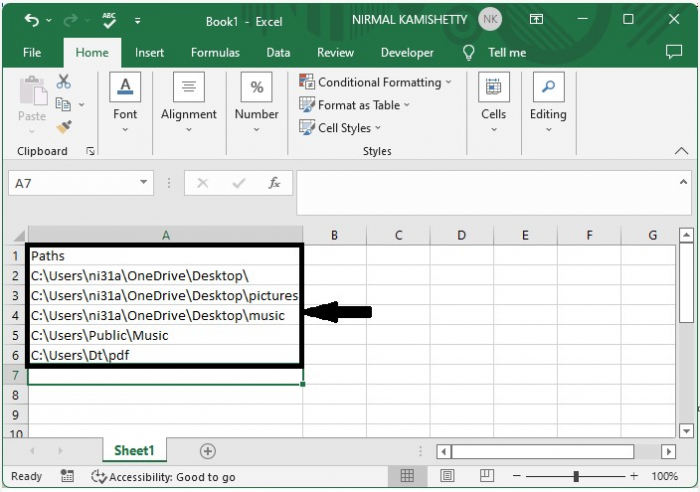
我们考虑一个包含文件路径列表的 Excel 工作表,如下图所示。
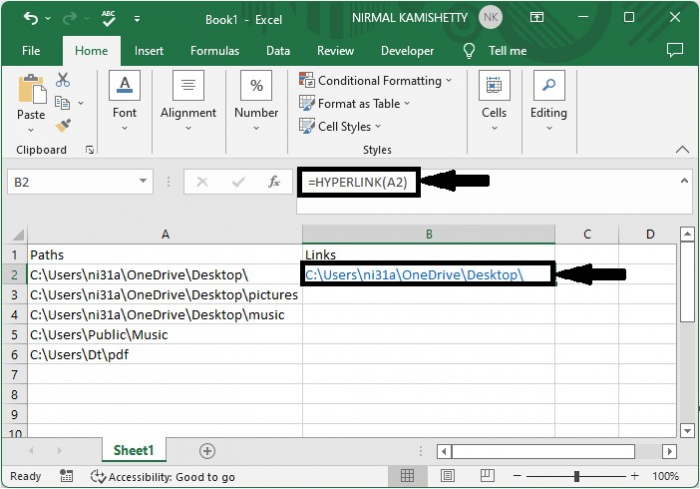
要将链接转换为超链接,请单击单元格 B2 中的空单元格,然后输入公式"=HYPERLINK(A2)",最后按 Enter 键。公式中的 A2 是工作表上数值的地址。
步骤 2
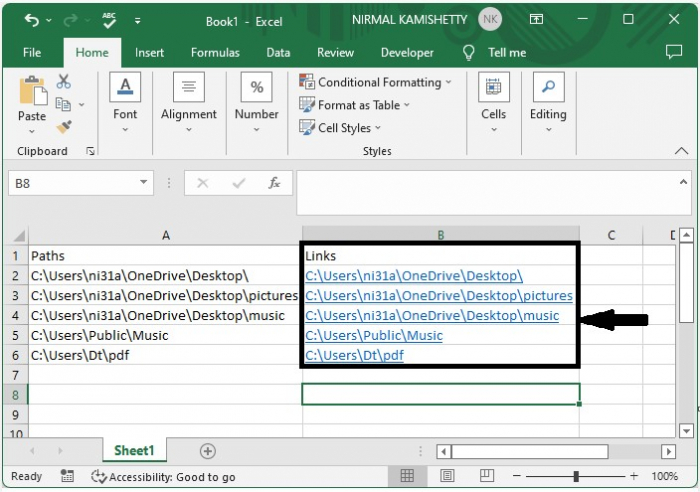
要将所有文件路径转换为超链接,请使用自动填充手柄从第一个链接向下拖动,最终结果将类似于下图。
总结
在本教程中,我们用一个简单的示例演示了如何在 Excel 中将文件路径转换为超链接。
相关文章
有用资源
excel 参考教程 - 该教程包含有关 excel 的更多信息:https://www.cainiaomax.com/excel/

