
如何在 Excel 单元格中将 HTML 转换为文本?
ms excelmicrosoft technologiescomputers更新于 2025/2/22 2:52:17
您是否尝试过在 Excel 中将 HTML 文本转换为纯文本?如果我们尝试手动完成此操作,则可能既耗时又不准确。HTML 文本与普通文本的区别在于,HTML 文本具有页眉和页脚,它们在"< >"内表示。如果从 HTML 中删除这些文本,它们将被视为纯文本。在本文中,我们将学习如何在 Excel 单元格中将 HTML 转换为文本。在本教程中,我们将使用 VBA 应用程序完成此任务。
在单元格中将 HTML 转换为文本
在这里,我们将首先创建一个 VBA 模块,启用引用,然后运行代码来完成此过程。让我们看一个在 Excel 单元格中将 HTML 转换为文本的简单过程。
步骤 1
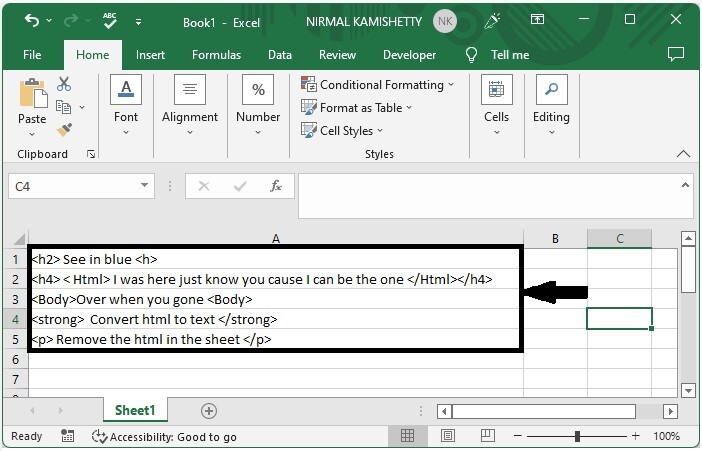
假设有一个 Excel 工作表,其中的数据是 HTML 列表,如下图所示。
现在右键单击工作表名称,选择"查看代码"以打开 VBA 应用程序,然后单击"插入"并选择"模块"。
右键单击 >"查看代码">"插入">"模块"
步骤 2
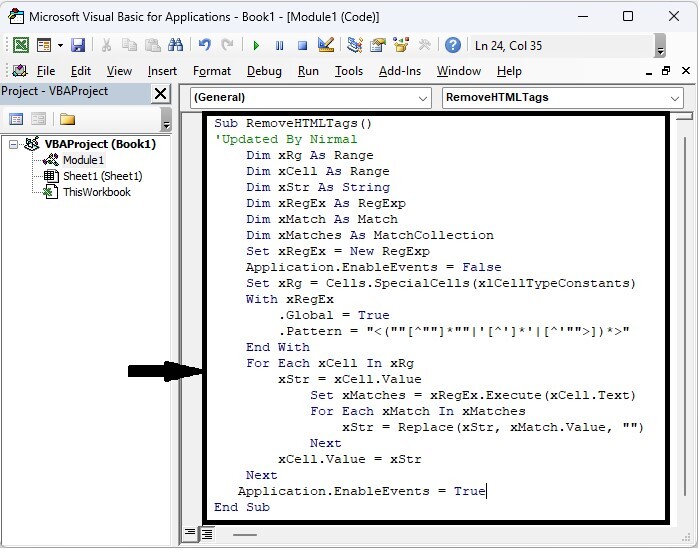
然后在文本框中输入以下程序,如下图所示。
程序
Sub RemoveHTMLTags()
'Updated By Nirmal
    Dim xRg As Range
    Dim xCell As Range
    Dim xStr As String
    Dim xRegEx As RegExp
    Dim xMatch As Match
    Dim xMatches As MatchCollection
    Set xRegEx = New RegExp
    Application.EnableEvents = False
    Set xRg = Cells.SpecialCells(xlCellTypeConstants)
    With xRegEx
        .Global = True
        .Pattern = "<(""[^""]*""|'[^']*'|[^'"">])*>"
    End With
    For Each xCell In xRg
        xStr = xCell.Value
            Set xMatches = xRegEx.Execute(xCell.Text)
            For Each xMatch In xMatches
                xStr = Replace(xStr, xMatch.Value, "")
            Next
        xCell.Value = xStr
    Next
   Application.EnableEvents = True
End Sub
步骤 3
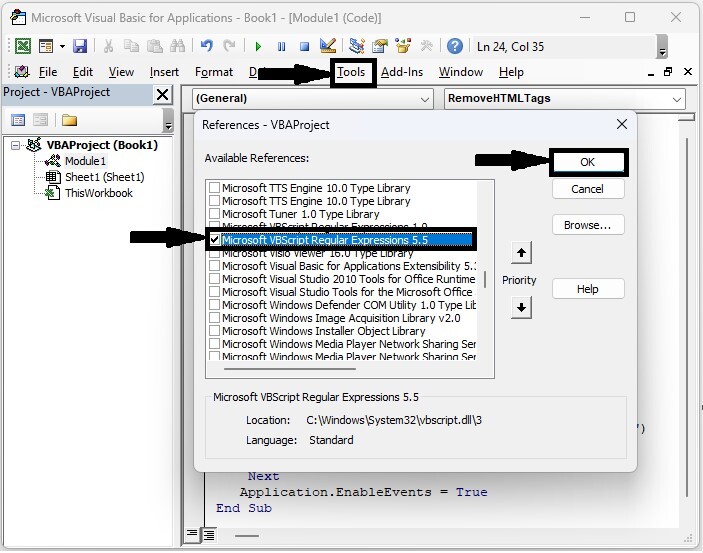
然后,在 VBA 应用程序中,点击"工具",选择"引用",选中"Microsoft VBScript 正则表达式"复选框,然后点击"确定"。
工具 > 引用 > 复选框 > 确定
步骤 4
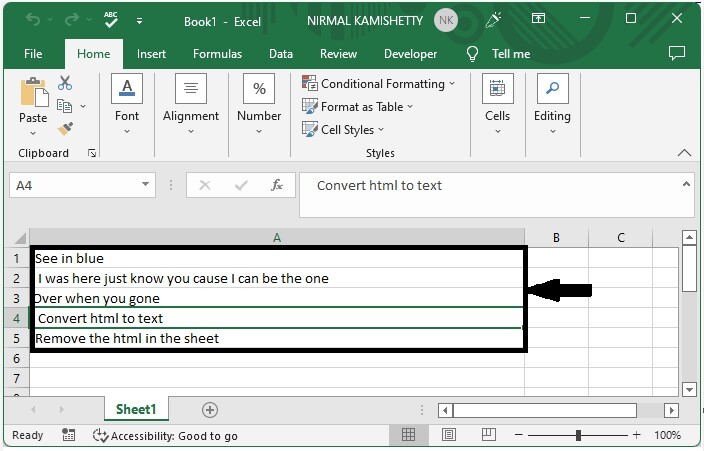
然后将工作簿保存为启用宏的工作簿,并点击 F5 运行代码,结果将类似于下图。
总结
在本教程中,我们使用了一个简单的示例来演示如何在 Excel 中将 HTML 转换为普通文本。
相关文章
有用资源
excel 参考教程 - 该教程包含有关 excel 的更多信息:https://www.cainiaomax.com/excel/

