
如何在 Excel 中将字母成绩转换为数字?
ms excelmicrosoft technologiescomputers更新于 2025/2/7 15:08:17
通常,我们会尝试使用字母(例如 A+、A、B 等)来评分,并且最低 GPA 始终与成绩挂钩。有时,您可能希望将字母成绩与字母成绩一起显示。阅读本教程,了解如何在 Excel 中将字母成绩转换为数字。
如果我们尝试手动进行此转换,则可能非常耗时,而且有时还不准确。因此,我们可以使用 VLOOKUP 函数来加快转换速度并提高准确性。当需要在表格或区域中按行查找内容时,请使用 VLOOKUP。例如,通过零件编号查找汽车零件的价格,或根据员工 ID 查找员工姓名。
在 Excel 中将字母成绩转换为数字
在本节中,我们将首先在工作表中列出成绩及其对应的数字。然后使用 VLOOKUP 公式获取结果。让我们来学习一下在 Excel 中使用 VLOOKUP 函数将字母成绩转换为数字的简单步骤。
步骤 1
首先,我们需要一个表格,将最低 GPA 与字母成绩关联起来,如下图所示。
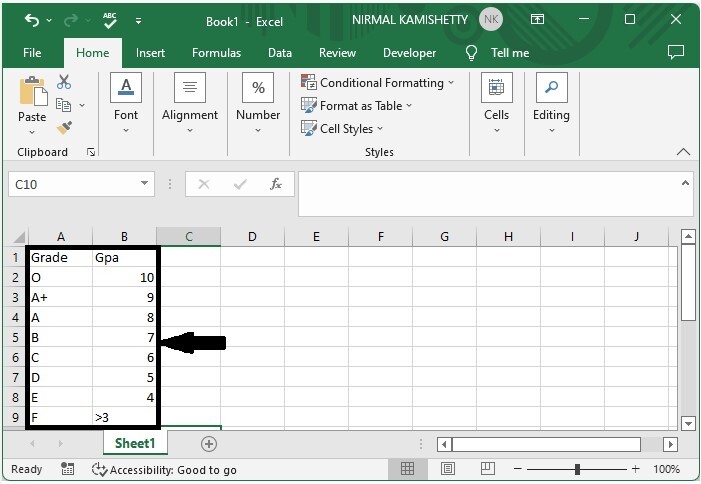
请考虑下图所示的 Excel 工作表,其中包含字母成绩列表。
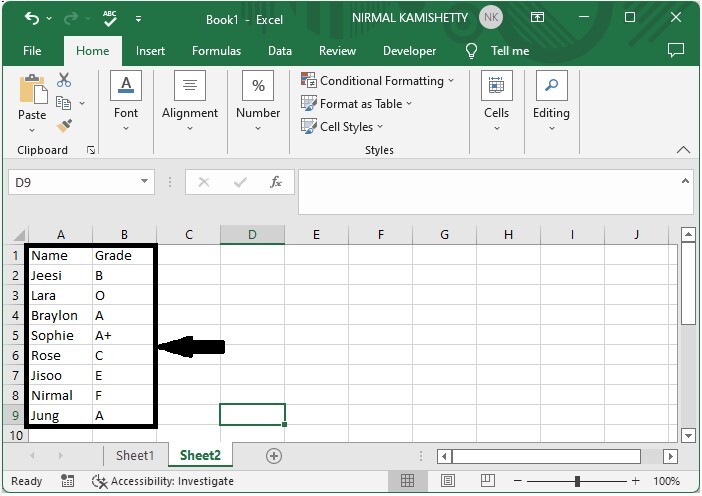
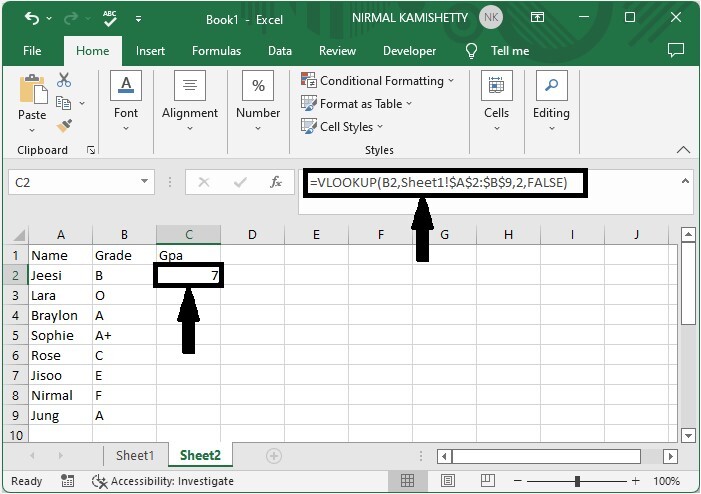
现在,在我们的示例中,单击单元格 C2 中的一个空单元格,然后输入公式:如下
=VLOOKUP(B2,Sheet1!$A$2:$B$9,2,FALSE) 并点击 Enter 键获取第一个结果。公式中,B2 是字母成绩的地址,Sheet1 是成绩表的工作表名称,A2:B9 是 Sheet1 中数值的范围。
空单元格 > 公式 > Enter
步骤 2
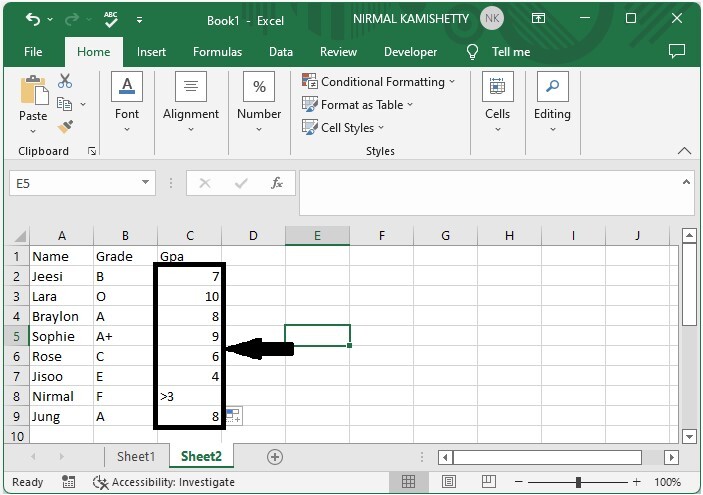
然后从第一个结果向下拖动以填充所有值,我们的结果将类似于下图。
结论
在本教程中,我们使用了一个简单的示例来演示如何在 Excel 中将字母成绩转换为数字。
相关文章
有用资源
excel 参考教程 - 该教程包含有关 excel 的更多信息:https://www.cainiaomax.com/excel/

