
如何在 Excel 中将文本框中的文本转换为单元格内容?
ms excelmicrosoft technologiescomputers更新于 2025/2/24 22:36:17
当 Excel 中的文本框中有数据时,需要手动从文本框中提取数据,这可能是一个耗时的过程。如果日期在文本框中,我们无法对其进行任何操作,因为它们会被视为注释。
阅读本教程,了解如何在 Excel 中将文本框中的文本转换为单元格内容。由于无法直接在 Excel 中完成此操作,因此我们可以使用 VBA 应用程序来完成此过程。
在 Excel 中将文本框中的文本转换为单元格内容
在这里,我们将首先插入 VBA 模块,然后运行它来完成任务。让我们来看一下在 Excel 中将文本框中的文本转换为单元格内容的简单步骤。
步骤 1
假设任何包含文本框的 Excel 工作表的数据与下图所示类似。
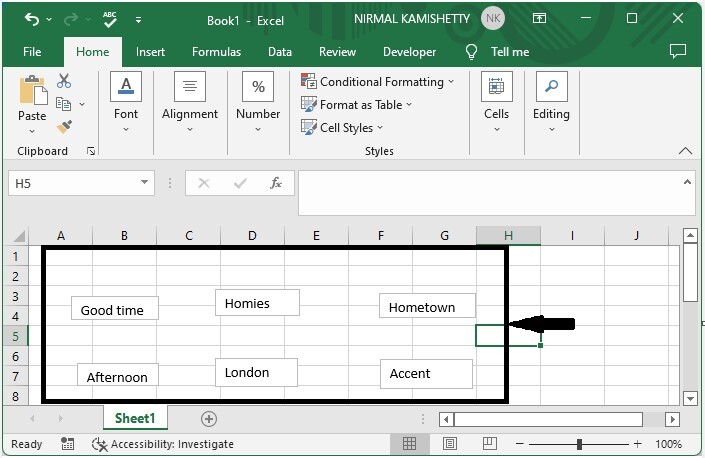
现在右键单击工作表名称并选择"查看代码"以打开 VBA 应用程序,然后单击"插入"并选择"模块"。
右键单击 >"查看代码">"插入">"模块"
步骤 2
将以下程序代码复制到文本框中,如下图所示。
程序
Sub TextboxesToCell()
'Update By Nirmal
    Dim xRg As Range
    Dim xRow As Long
    Dim xCol As Long
    Dim xTxtBox As TextBox
    Set xRg = Application.InputBox("Select a cell):", "Convert text box", _ActiveWindow.RangeSelection.AddressLocal, , , , , 8)
    xRow = xRg.Row
    xCol = xRg.Column
    For Each xTxtBox In ActiveSheet.TextBoxes
        Cells(xRow, xCol).Value = xTxtBox.Text
        xTxtBox.Delete
        xRow = xRow + 1
    Next
    End Sub
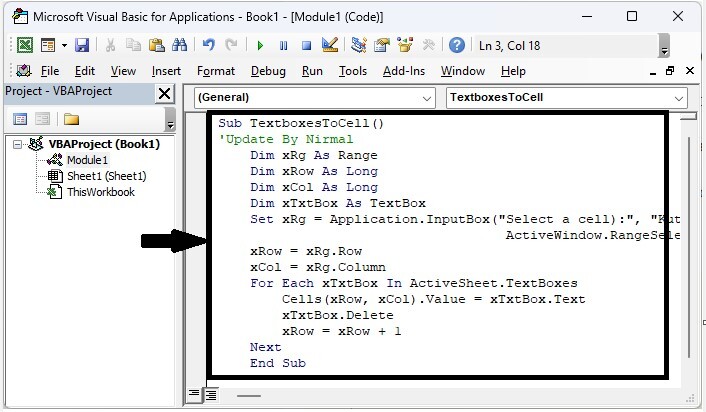
步骤 3
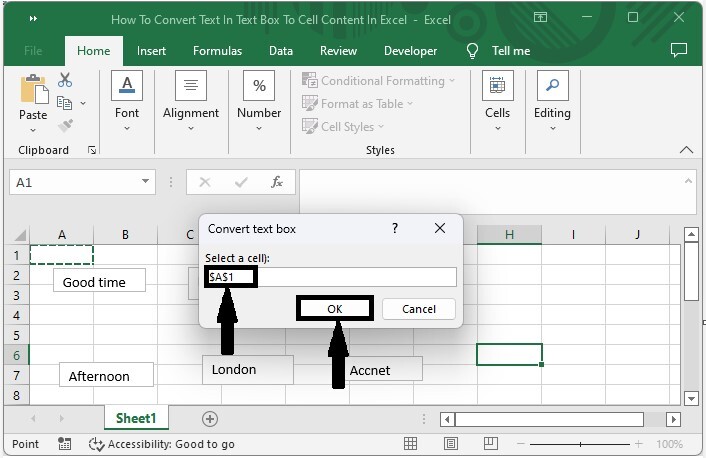
将工作表另存为启用宏的工作簿,点击 F5 运行代码,选择要从中开始列表的单元格,然后点击"确定"。
保存 > F5 > 单元格 > 确定
总结
在本教程中,我们使用了一个简单的示例来演示如何在 Excel 中将文本框中的文本转换为单元格内容。
相关文章
有用资源
excel 参考教程 - 该教程包含有关 excel 的更多信息:https://www.cainiaomax.com/excel/

