
如何在 Excel 中将 True 或 False 转换为复选框?
ms excelmicrosoft technologiescomputers更新于 2025/3/4 6:04:17
有时,当我们在 Excel 中看到 True 或 False 值时,需要将它们转换为复选框,以便进行更准确、更高效的分析。由于 Excel 无法直接完成此任务,我们可以使用 VBA 应用程序来解决。阅读本教程,了解如何在 Excel 中将 True 或 False 值转换为复选框。换句话说,如果值为 True,则复选框将被选中;如果值为 False,则复选框将被取消选中。
在 Excel 中将 True 或 False 转换为复选框
在这里,我们将首先创建一个 VBA 模块,然后运行它来完成我们的任务。让我们看一个使用 VBA 应用程序将 Excel 中复选框的 True 转换为 False 的简单过程。
步骤 1
假设有一个 Excel 工作表,其中的数据与下图所示类似。
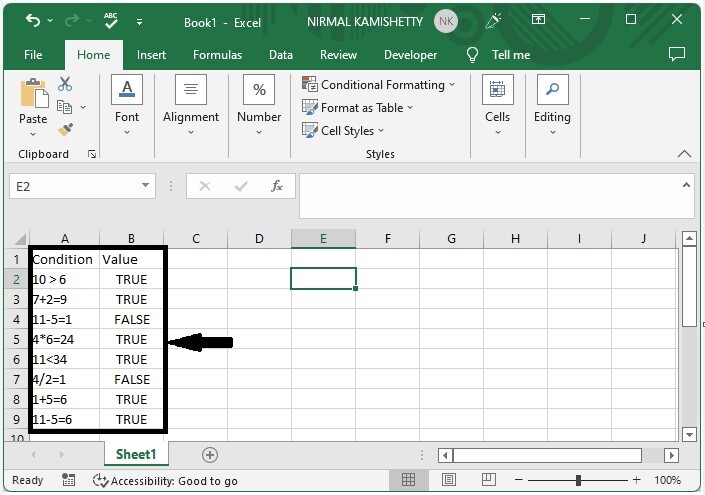
现在右键单击工作表名称,选择"查看代码"以打开 VBA 应用程序,然后单击"插入"并选择"模块"。
右键单击 >"查看代码">"插入">"模块"
步骤 2
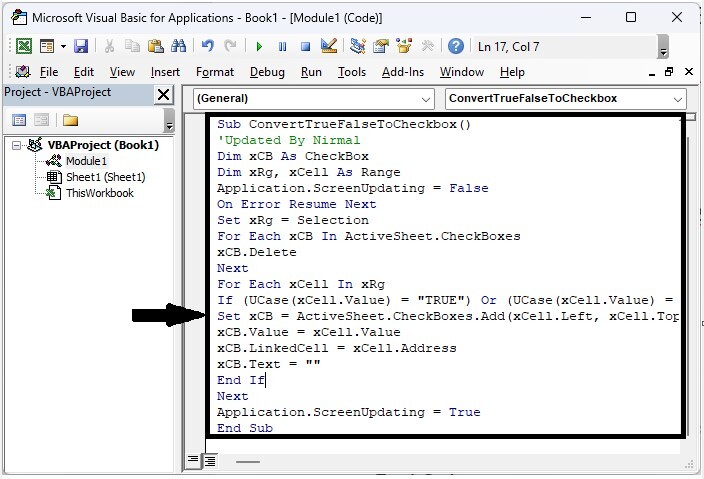
在文本框中输入以下程序代码,如下图所示 -
程序
Sub ConvertTrueFalseToCheckbox()
'Updated By Nirmal
Dim xCB As CheckBox
Dim xRg, xCell As Range
Application.ScreenUpdating = False
On Error Resume Next
Set xRg = Selection
For Each xCB In ActiveSheet.CheckBoxes
xCB.Delete
Next
For Each xCell In xRg
If (UCase(xCell.Value) = "TRUE") Or (UCase(xCell.Value) = "FALSE") Then
Set xCB = ActiveSheet.CheckBoxes.Add(xCell.Left, xCell.Top, cDblCheckboxWidth, xCell.Height)
xCB.Value = xCell.Value
xCB.LinkedCell = xCell.Address
xCB.Text = ""
End If
Next
Application.ScreenUpdating = True
End Sub
步骤 3
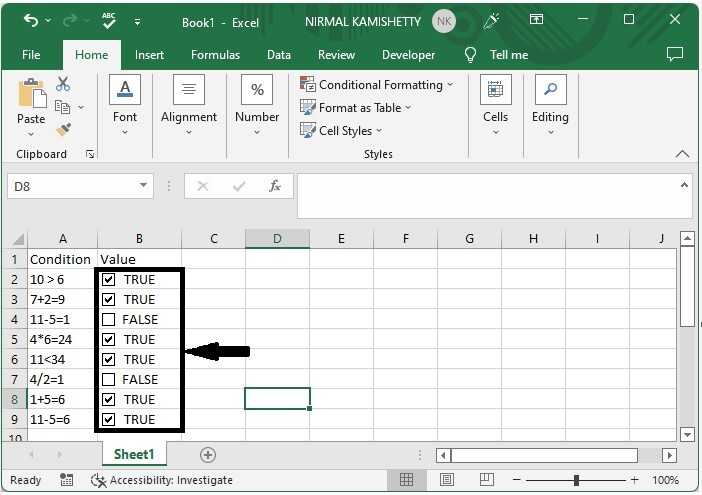
然后将工作表保存为启用宏的工作簿。现在返回 Excel 工作表并选择包含 True 或 false 值的单元格,然后在 VBA 应用程序中点击 F5 完成处理,结果将类似于下图。
保存 > 选择值 > F5
总结
在本教程中,我们使用了一个简单的示例来演示如何在 Excel 中将复选框中的 True 转换为 false。
相关文章
有用资源
excel 参考教程 - 该教程包含有关 excel 的更多信息:https://www.cainiaomax.com/excel/

