
如何在 Excel 中将周数转换为日期,或将日期转换为周数?
您是否想过,Excel 中是否有某种功能,可以让我们无需使用日历就能找到任意年份一周的开始和结束日期?虽然没有直接的方法,但我们可以使用 Excel 程序支持的公式来解决此问题。
阅读本教程,了解如何在 Excel 中将数字转换为日期,或将日期转换为周数。
在 Excel 中将周数转换为日期
首先,我们将使用公式获取起始日期和结束日期。接下来,我们将介绍在 Excel 中将周数转换为日期的简单步骤。
步骤 1
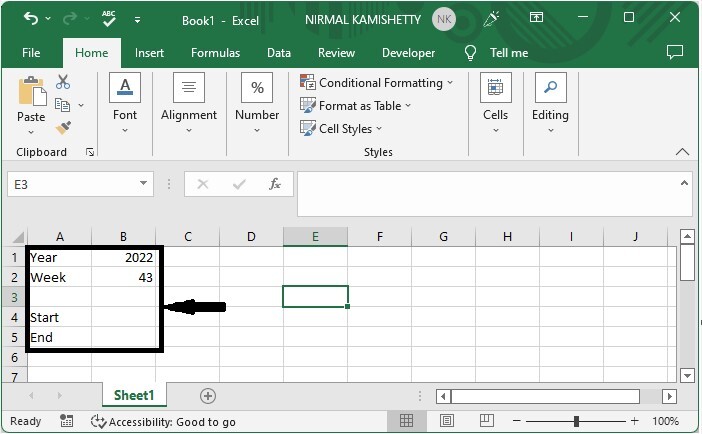
假设有一张 Excel 工作表,其中的数据与下图所示类似。我们需要确定给定年份中指定周的开始日期和结束日期。
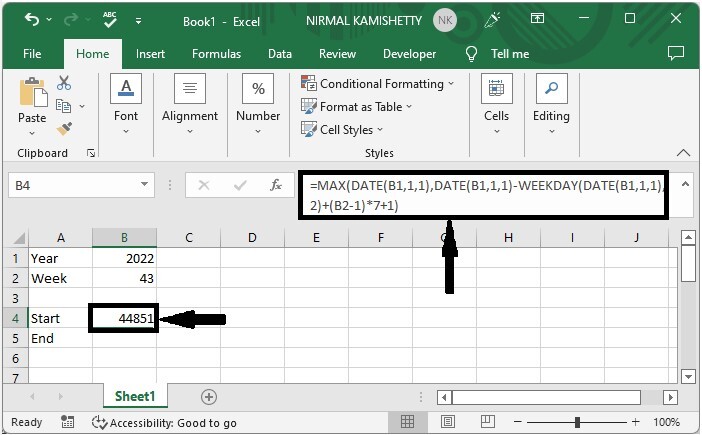
现在要获取开始日期。在本例中,单元格 B4,点击一个空单元格,输入公式 =MAX(DATE(B1,1,1),DATE(B1,1,1)-WEEKDAY(DATE(B1,1,1), 2)+(B2-1)*7+1),然后按 Enter 键。公式中的 B1 是年份的地址,B2 是周数的地址。
空单元格 > 公式 > ENTER
步骤 2
现在要获取最终数据,请点击单元格 B5 并输入公式
=MIN(DATE(B1+1,1,0),DATE(B1,1,1)-WEEKDAY(DATE(B1,1,1),2)+B2*7)
并点击 Enter。空单元格 > 公式 > ENTER
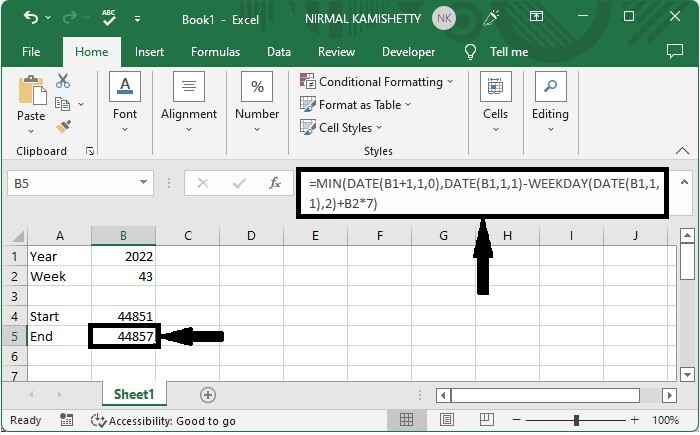
我们可以清楚地看到,结果是整数形式,因此我们需要将其转换为日期格式。
步骤 3
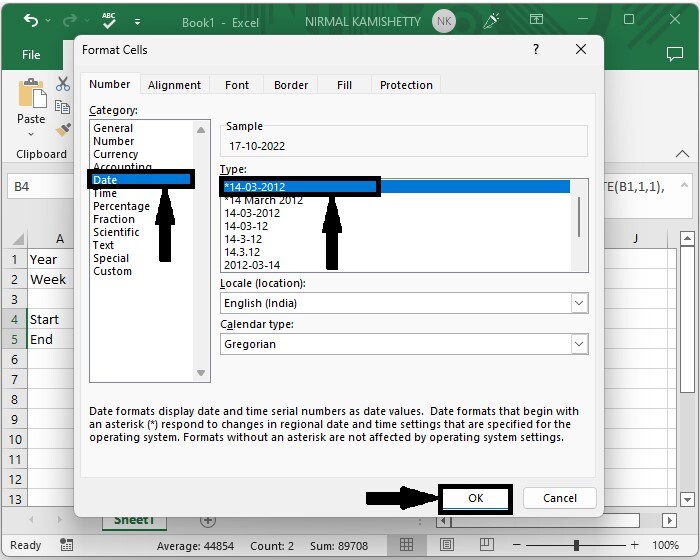
为此,请选择值,然后右键单击并选择"查看代码",点击"日期",然后点击"确定"即可完成我们的操作。
选择数据 > 右键单击 > 设置单元格格式 > 日期 > 确定
如果我们需要查找任何日期的周数,我们使用公式 =WEEKNUM(B1,1),其中 B1 是工作表上日期的地址。
结论
在本教程中,我们使用了一个简单的示例来演示如何在 Excel 中将周数转换为日期,反之亦然。
相关文章
有用资源
excel 参考教程 - 该教程包含有关 excel 的更多信息:https://www.cainiaomax.com/excel/

