
如何在 Excel 中将 yyyymmddhhmmss 日期格式转换为普通日期时间?Excel 中的日期时间?
在 Excel 中,我们始终尝试以 dd-mm-yyyy hh:mm:ss 格式显示日期和时间,这是我们在 Excel 中使用日期和时间的标准格式。但是,当日期和时间以其他格式显示时,一些用户可能会感到不舒服,因为他们一直以来都只使用标准格式。通常,在 Excel 中,当我们在工作表中输入任何格式的日期和时间时,它会直接转换为标准格式。如果我们尝试手动将任何其他格式转换为标准格式,那么这可能是一个耗时且不准确的过程,因为我们需要手动更改每个日期。
阅读本教程,了解如何在 Excel 中将 YYYYMMDDHHMMSS 格式转换为标准格式。我们可以使用 Excel 支持的公式完成这项任务。
将"yyyymmddhhmmss"日期格式转换为普通日期时间
在这里,我们将首先使用公式获取任意一个结果,然后使用自动填充处理程序获取所有结果。让我们来看看在 Excel 中将 YYYY-MM-DD 格式转换为普通日期格式的简单步骤。
步骤 1
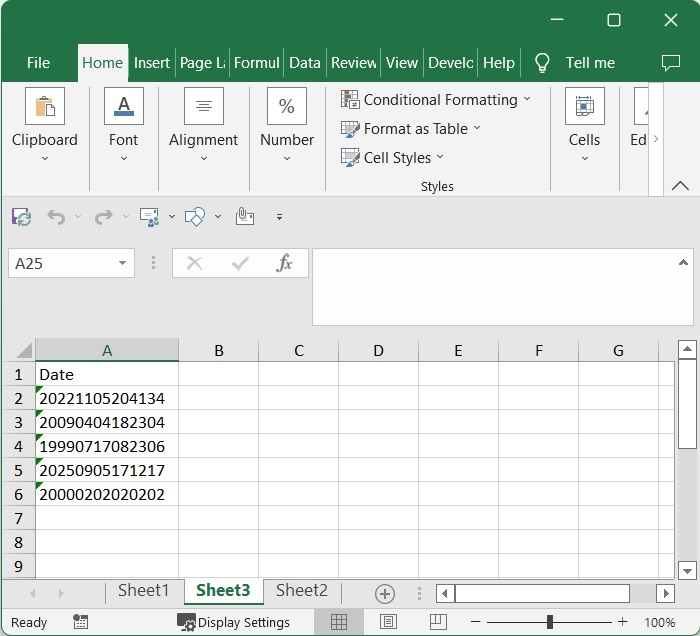
假设有一张 Excel 工作表,其中的数据是以"yyyymmddhhmmss"格式表示的日期列表,如下图所示。
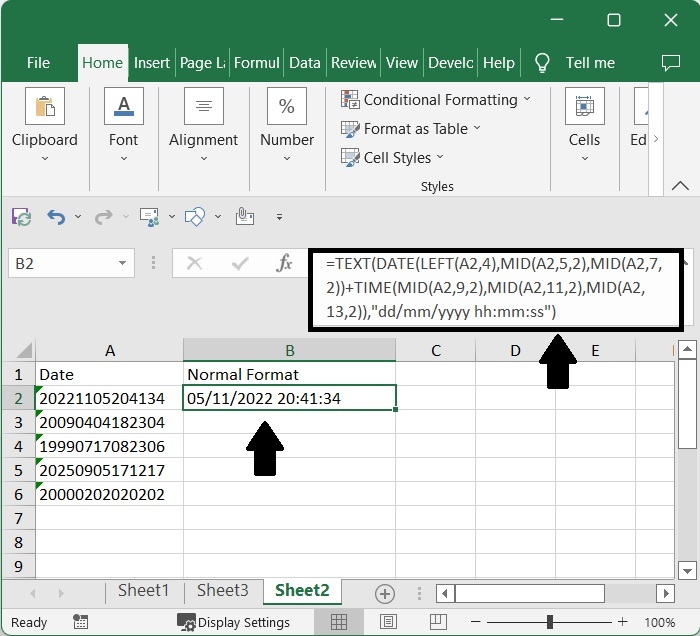
现在,在单元格 B2 中,单击一个空单元格,然后输入以下公式 -
=TEXT(DATE(LEFT(A2,4),MID(A2,5,2),MID(A2,7,2))+TIME(MID(A2,9,2),MID(A2,11,2),MID(A2,13,2)),"dd/mm/yyyy hh:mm:ss")
点击 Enter 即可获得第一个结果,如下图所示。公式中的 A2 代表工作表中数值所在单元格的地址。
空单元格 > 公式 > ENTER
步骤 2
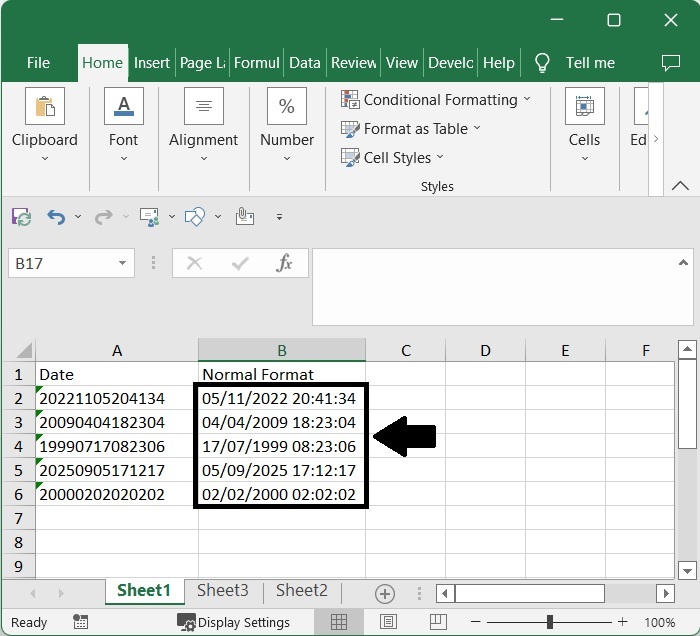
然后,使用自动填充手柄,从第一个结果拖动到所有其他结果,最终结果将如下图所示。
注意 − 我们也可以使用公式 =--TEXT(A2,"0000\-00\-00\ 00\:00\:00"),但我们需要设置单元格格式才能完成此操作。
结论
在本教程中,我们用一个简单的示例来演示如何在 Excel 中将 yyyymmddhhmmss 格式转换为正常格式。
相关文章
有用资源
excel 参考教程 - 该教程包含有关 excel 的更多信息:https://www.cainiaomax.com/excel/

