
如何在 Excel 中复制和粘贴多个不相邻的单元格/行/列?
通常,我们总是尝试将数据复制并粘贴到列表中的连续单元格中,而当我们尝试将此操作应用于随机单元格时,Excel 不允许这样做。但在某些情况下,我们可以实现此结果。有两个条件:选定的单元格必须位于同一列或一行中,并且我们必须在要复制的行或列中选择相同数量的值。
阅读本教程,了解如何在 Excel 中复制和粘贴多个不相邻的单元格、行或列。我们只需使用一些简单的命令(例如复制和粘贴)即可完成此任务。
在 Excel 中复制和粘贴多个不相邻的单元格
在这里,我们将在选择单元格时继续按住 CTRL 键,并以默认方式使用复制和粘贴。让我们来了解一下在 Excel 中复制和粘贴多个不相邻单元格的简单步骤。
步骤 1
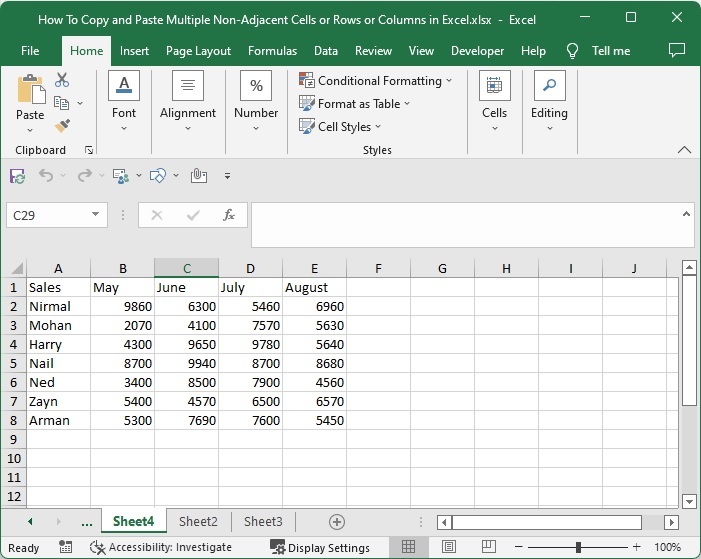
假设有一张 Excel 工作表,其中的数据以表格或矩阵的形式存在,如下图所示。
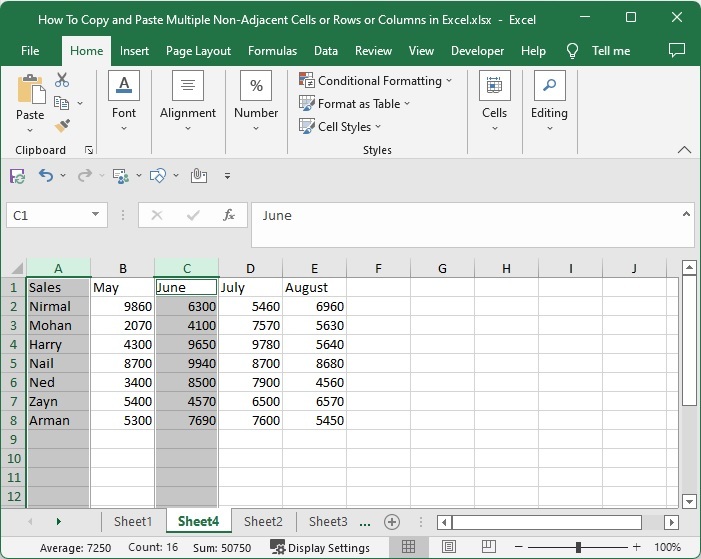
如下图所示,现在我们可以按住 CTRL 键并使用命令 CTRL + C 来选择多个单元格,从而复制数据。请确保我们选择的是从同一行或同一列中选择的值。
CTRL + 选择单元格 > CTRL + C
步骤 2
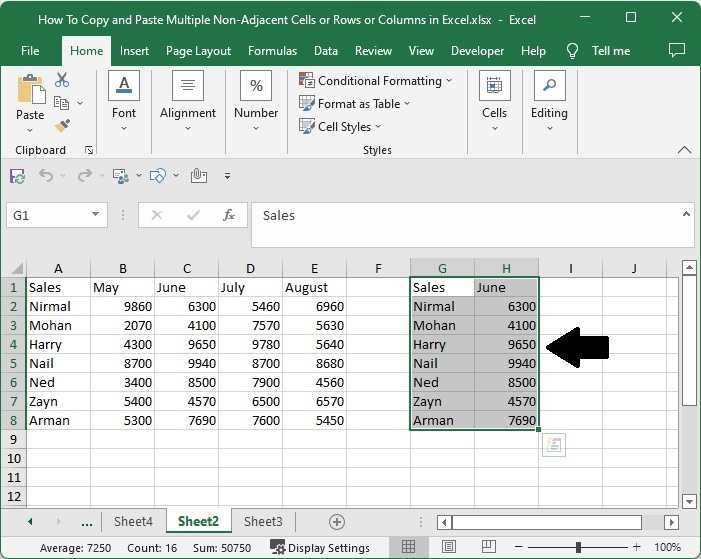
然后,要粘贴值,请点击一个空单元格,然后按 CTRL + V。数据将根据您的选择显示,即在一行或一列中。
空单元格 > CTRL + V
在 Excel 中复制并粘贴多个不相邻的行或列
在这里,我们将按住 CTRL 键并选择多行或多列,并以默认方式使用复制和粘贴来完成任务。让我们来了解一下在 Excel 中复制并粘贴多个不相邻的行或列的简单步骤。
步骤 1
我们考虑一下与上例相同的数据。
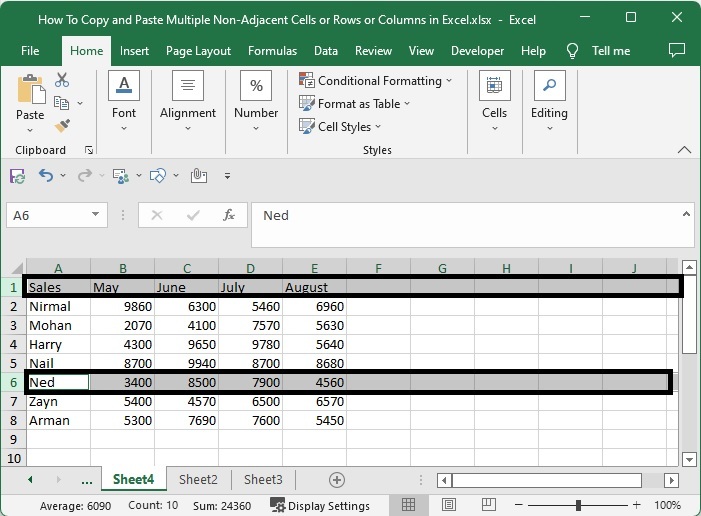
现在,我们可以按住 CTRL 键并使用命令"CTRL+C"来选择多行,以复制数据,如下图所示。确保我们选择的行具有相等数量的值。
CTRL + 选择行 > CTRL + C
步骤 2
然后,要粘贴行,请点击一个空单元格,然后按 CTRL + V。
空单元格 > CTRL + V
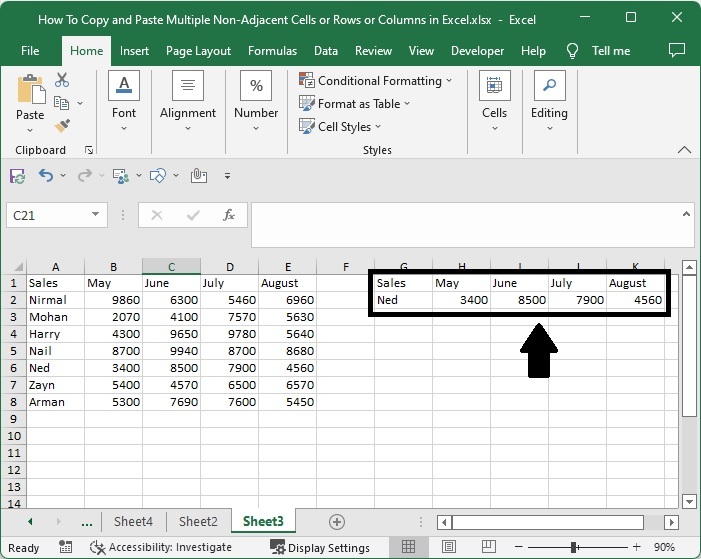
我们可以使用相同的过程复制多个不相邻的列。
结论
在本教程中,我们使用了一个简单的示例来演示如何在 Excel 中复制和粘贴不相邻的单元格、行或列。
相关文章
有用资源
excel 参考教程 - 该教程包含有关 excel 的更多信息:https://www.cainiaomax.com/excel/

