
如何在 Excel 中实现无边框复制粘贴?
ms excelmicrosoft technologiescomputers更新于 2025/3/6 14:36:17
当我们在 Excel 中复制带边框的数据并将其粘贴到同一张表或其他工作表的其他位置时,边框会自动随数据一起复制。如果您想复制带边框的数据,可能会出现问题。如果我们每次粘贴后都尝试移除边框,那么多次复制数据就会浪费时间。因此,我们需要一个更快的流程,即使复制带边框的数据,也可以粘贴带边框的数据。
阅读本教程,了解如何在 Excel 中实现无边框复制粘贴。使用 Excel 的选择性粘贴功能可以更快速高效地完成此任务。边框可用于应用结构。使用边框有助于突出显示总计并将其与其他数据区分开来。边框可以应用于单元格的四条边,也可以应用于单元格的某一条边。
在 Excel 中无边框复制粘贴
在这里,我们将首先复制数据,然后使用选择性粘贴来完成任务。让我们通过一个简单的步骤来学习如何在 Excel 中进行无边框复制和粘贴。
步骤 1
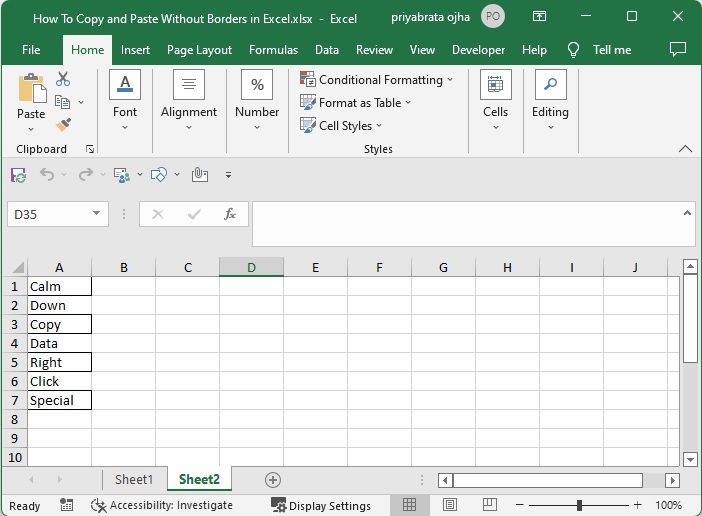
假设有一张 Excel 工作表,其中有一些单元格带有边框,如下图所示。
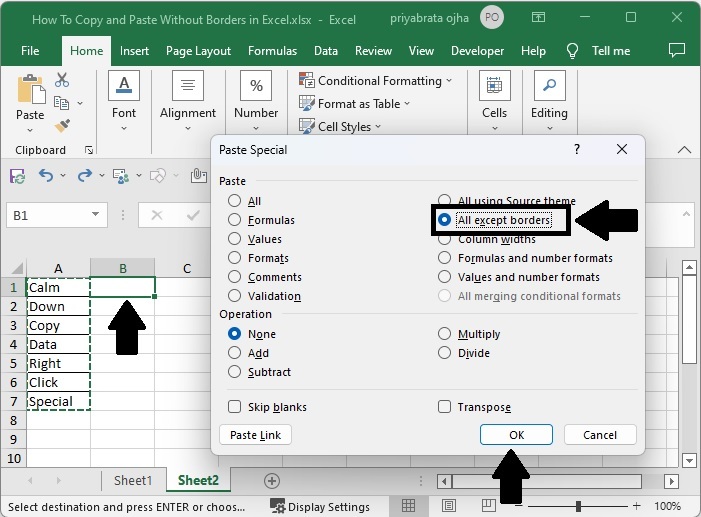
现在选择要复制的数据,并使用命令 CTRL + C 复制单元格,点击一个空单元格,然后右键单击并选择"选择性粘贴",再选择"选择性粘贴"以打开弹出窗口,如下图所示。
选择数据 > CTRL + C > 右键单击 > 选择性粘贴 > 选择性粘贴
步骤 2
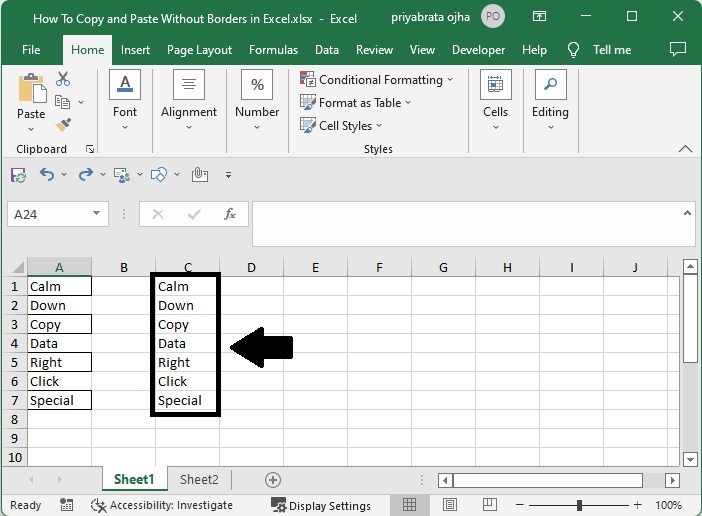
然后点击除边框之外的所有内容,并点击"确定"即可完成我们的任务。
总结
在本教程中,我们用一个简单的示例演示了如何在 Excel 中进行无边框复制和粘贴。
相关文章
有用资源
excel 参考教程 - 该教程包含有关 excel 的更多信息:https://www.cainiaomax.com/excel/

