
如何在 Excel 中将单元格格式从一个单元格(一个工作表)复制到另一个单元格(一个工作表)?
ms excelmicrosoft technologiescomputers更新于 2025/3/7 16:44:17
您可能尝试过将工作表中的公式和数据从一个单元格复制到另一个单元格,甚至复制到不同的工作表,但您是否尝试过将单元格的格式从一个单元格复制到另一个单元格?假设您需要将复杂的格式应用于特定单元格,而该格式已经存在于工作表的另一个单元格中。我们只需复制格式即可完成此任务,而无需再次重复设置格式。
阅读本教程,了解如何在 Excel 中将单元格格式从一个单元格复制到另一个单元格。我们可以使用 Excel 中的格式刷更快地完成此任务。通常,格式刷可用于快速将相同的格式(例如颜色、字体样式和大小或边框样式)应用于多段文本或图形。使用格式刷,我们可以复制一个对象的所有格式并将其应用于另一个对象。
在这里,我们可以使用格式刷完成这项任务。让我们来看一下在 Excel 中将单元格格式从一个单元格复制到另一个单元格的简单步骤。
步骤 1
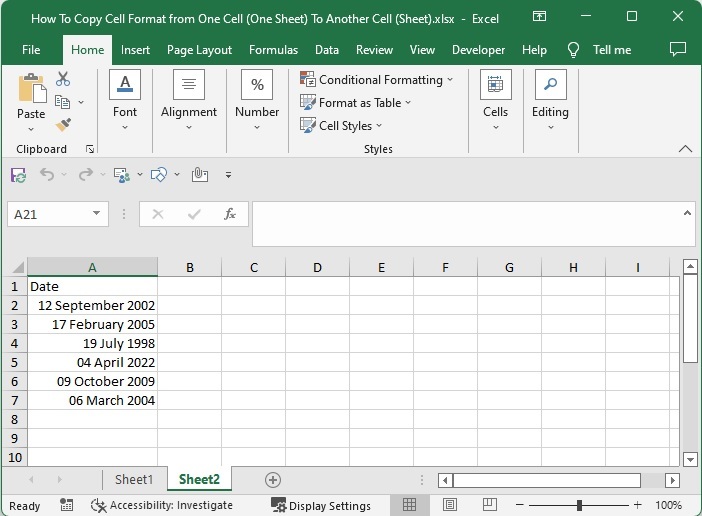
假设有一张 Excel 工作表,其中有两个不同格式的日期列表,类似于下面的示例。两个列表都必须转换为相同的格式。
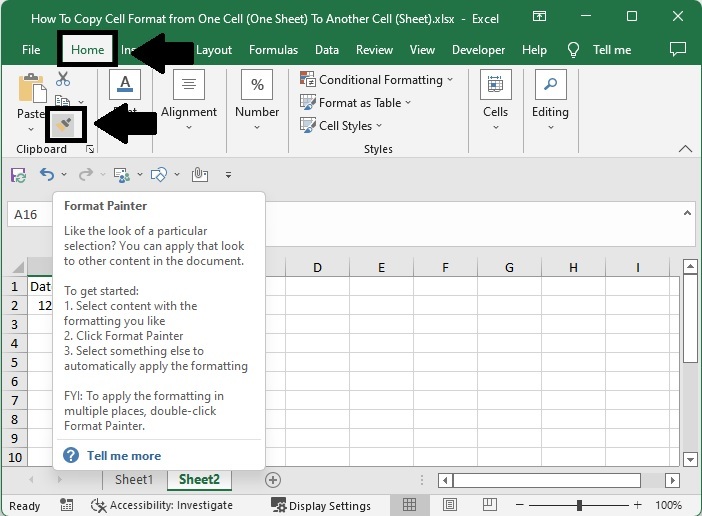
现在,点击包含所需格式的单元格,然后点击"主页"下的"格式刷",如下图所示。
设置单元格格式 > 格式刷
步骤 2
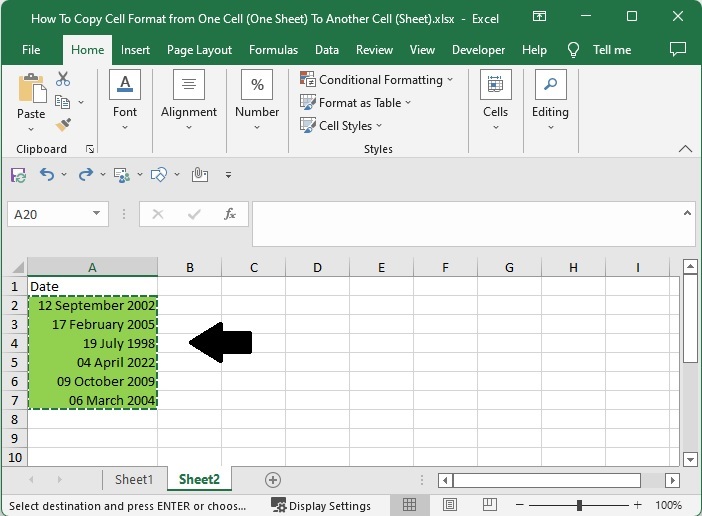
然后将画笔拖动到您想要应用格式的位置,最终结果将类似于下图。
总结
在本教程中,我们通过一个简单的示例演示了如何在 Excel 中将单元格格式从一个单元格复制到另一个单元格,以突出显示特定的一组数据。我们可以使用相同的过程在两个不同的工作簿或工作表之间复制格式。
相关文章
有用资源
excel 参考教程 - 该教程包含有关 excel 的更多信息:https://www.cainiaomax.com/excel/

