
如何在 Excel 中计算两个日期之间的闰年数?
ms excelmicrosoft technologiescomputers更新于 2025/3/2 6:04:17
Excel 是一款功能强大的工具,常用于处理和分析数据,包括日期。一项常见的任务是确定两个给定日期之间的闰年数。闰年每四年一次,但能被 100 整除但不能被 400 整除的年份除外。这使得闰年的计算有些棘手,但幸运的是,Excel 内置函数可以提供帮助。在本教程中,我们将逐步讲解如何使用 Excel 软件中的函数和公式计算两个日期之间的闰年数。无论您是 Excel 初学者还是高级用户,本教程都将为您提供必要的知识和工具,以便准确计算闰年并更好地管理数据。
计算两个日期之间的闰年数
在这里,我们将首先使用公式获取任意一个结果,然后使用自动填充柄完成任务。让我们看一个简单的过程,了解如何在 Excel 中计算两个日期之间的闰年数。
步骤 1
假设有一张 Excel 工作表,其中列出了开始日期和结束日期,如下图所示。
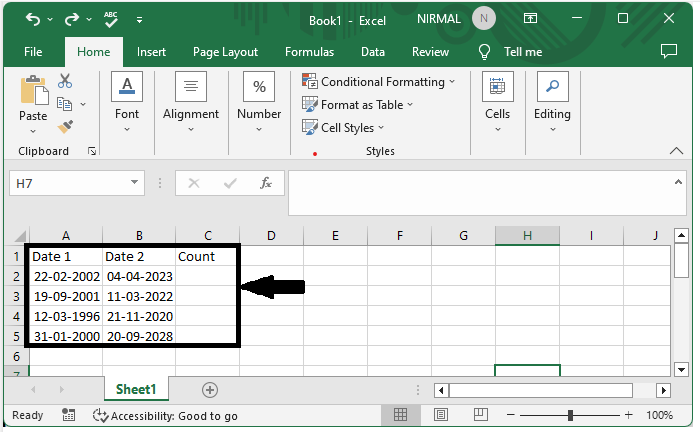
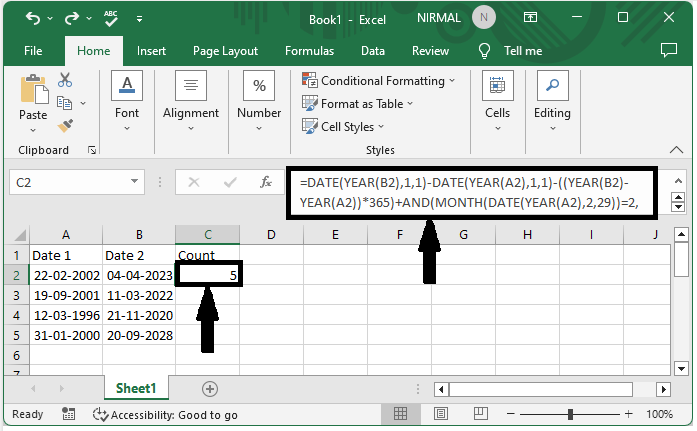
首先,单击本例中单元格 C2 中的一个空单元格,然后输入公式:
=DATE(YEAR(B2),1,1)-DATE(YEAR(A2),1,1)-((YEAR(B2)-YEAR(A2))*365)+AND(MONTH(DATE(YEAR(A2),2,29))=2,MONTH(DATE(YEAR(B2),2,29))=2)*1,然后点击 Enter 键,得到如下所示的第一个结果。
公式中,A2 为起始日期的地址,B2 为结束日期的地址。
空单元格 > 公式 > ENTER。
步骤 2
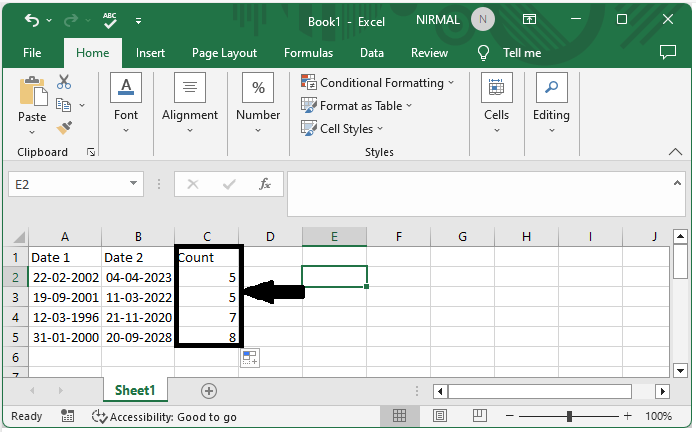
现在,为了获取所有值,请使用自动填充手柄将它们向下拖动,最终结果将类似于下图。
结论
在本教程中,我们使用了一个简单的示例来演示如何在 Excel 中计算两个日期之间的闰年数,以突出显示特定的一组数据。
相关文章
有用资源
excel 参考教程 - 该教程包含有关 excel 的更多信息:https://www.cainiaomax.com/excel/

