
如何在 Excel 中计算一列数据中的峰值数量?
ms excelmicrosoft technologiescomputers更新于 2024/8/16 5:00:17
如果您在 Excel 中处理数据,可能经常需要分析数据中的趋势和模式。一个需要考虑的重要指标是峰值数量,它指的是一组数据中的最大值。峰值可以帮助您识别趋势变化、检测异常值并做出重要决策。计算一列数据中的峰值数量是分析数据的一项有用技巧。然而,手动识别大量数据中的峰值可能非常耗时且容易出错。幸运的是,Excel 提供了多种工具,可以帮助您快速准确地计算数据中的峰值数量。
在本教程中,我们将探讨在 Excel 中识别和计算峰值的不同方法。我们将介绍手动和自动方法,包括使用内置函数和创建自定义公式。无论您是 Excel 初学者还是高级用户,本教程都将帮助您掌握统计数据峰值的技巧。
统计一列数据中的峰值数量
在这里,我们可以直接使用一个公式来获得结果。让我们看一个简单的过程,了解如何在 Excel 中计算一列数据中的峰值数量。
步骤 1
假设有一张 Excel 工作表,其中有两个值,类似于下图。
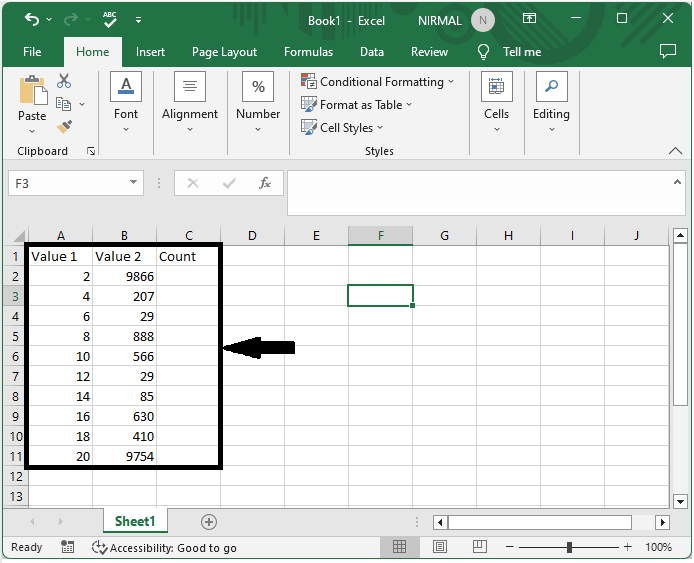
首先,点击一个空单元格(在本例中为单元格 C2),然后输入公式
=SUMPRODUCT((B2:B10>B1:B9)*(B2:B10>B3:B11)),然后按 Enter 键获取结果。公式中的 B2:B10 是包含值列表的单元格区域。
空单元格 >公式 > ENTER。
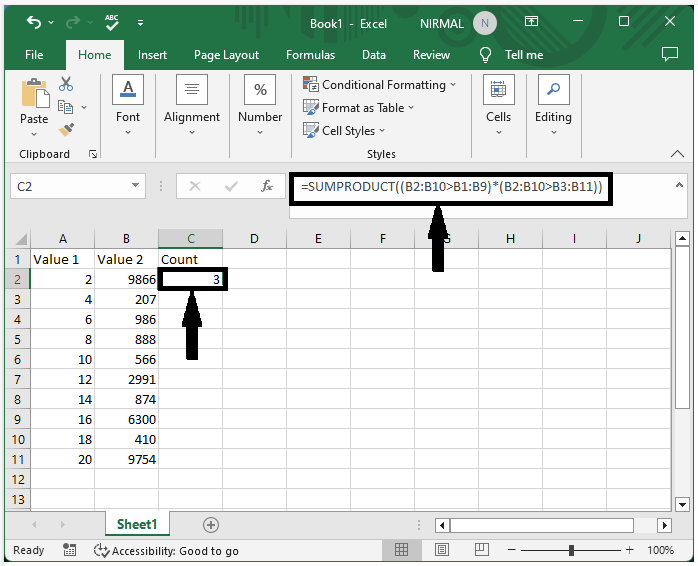
以上就是如何在 Excel 中统计一列数据峰值的数量。
结论
在本教程中,我们使用了一个简单的示例来演示如何在 Excel 中统计一列数据峰值的数量,以突出显示特定的一组数据。
相关文章
有用资源
excel 参考教程 - 该教程包含有关 excel 的更多信息:https://www.cainiaomax.com/excel/

